
 Čeština
  Dansk
Dansk  Deutsch
  English
  English (US)
  Español
  Français
  Italiano
  Magyar
  Nederlands
  Norsk
Norsk  Polski
  Português
  Português (BR)
  Română
  Suomi
Suomi  Svenska
  Tiếng Việt
  Türkçe
  Ελληνικά
  Български
  Русский
  Українська
  ไทย
ไทย  日本語
日本語  한국어
한국어 
iOS端末と
Android端末で
Password Managerを
使う方法
アプリのインストールから、
クラウド経由でのキーチェーンの同期まで手順を追って解説します。外出先でもパスワードをすぐに使えます。
外出先でPassword Managerを使うには、まずGoogle PlayストアまたはApple App Storeでアプリ「Steganos Password Manager 26」をインストールしてください。
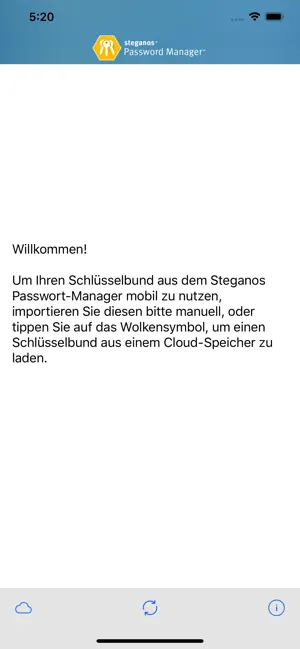
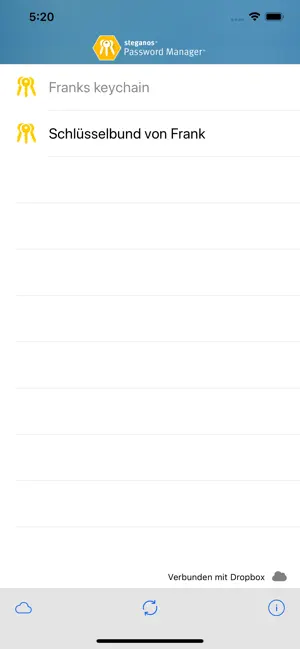
アプリを起動します。外出先でキーチェーンを使えるようにするには、まずクラウドストレージと同期する必要があります。同期が済んだら、アプリの左下にあるクラウドのアイコンをタップし、お使いの事業者を選んでログインの手順に従ってください。キーチェーンを同期するためにパソコンで使ったものと同じアカウントでログインしてください。
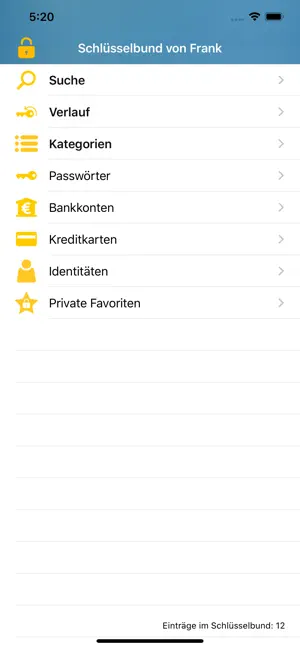
アプリとクラウドストレージがつながったら、一覧でキーチェーンをタップしてダウンロードできます。パスワードを入力すれば、いつものようにアプリでパスワードを使えるようになります。
Android版Password Manager:


iOS版Password Manager:


Android端末で自動入力機能をお使いになる場合は、まずPassword Managerを自動入力の提供元として設定する必要があります。
そのためには、まず端末の設定を開き、「パスワードとアカウント」で「自動入力サービス」として「Steganos Password Manager」を選んでください。
これでキーチェーンのパスワードをAndroidの自動入力機能から利用できるようになり、アプリやブラウザの入力欄で選べるようになります。選択肢を表示するには、入力欄を少し長押しする必要がある場合もあります。
iOS端末で自動入力機能をお使いになる場合も、まずPassword Managerを自動入力の提供元として設定する必要があります。
そのためには、まず端末の設定を開き、「パスワード」で「自動入力」として「Steganos Password Manager」を選んでください。
これでキーチェーンのパスワードをiOSの自動入力機能から利用できるようになり、アプリやブラウザの入力欄で選べるようになります。



 Steganos®Password Manager
強力なパスワードは出発点にすぎません。本当に大変なのは、そのすべてを覚えておくことです。
- ✓すべてのパスワードを一か所で安全に管理
- ✓ブラウザやアプリで自動入力
- ✓PC、スマートフォン、タブレットからアクセス
- ✓256ビットAES暗号化
- ✓30日間無制限、登録不要
お役立ち情報をもっと見る

VPNがスマートフォンを守り、安全性と快適さを高める仕組み
スマートフォンにはアカウント、写真、メッセージが詰まっています。VPNがそこで実際に何を守るのか、そしてどこで閲覧の快適さも高めてくれるのかをご説明します。
続きを読む →
VPNでオンラインの買い物や航空券・旅行の予約を節約する方法
価格は現在地によって変わることがよくあります。その確認方法、注意点、そしてなぜ本当の収穫がセキュリティなのかをご説明します。
続きを読む →
VPNでインターネット上の検閲を回避する方法
海外のサーバーへ暗号化されたトンネルをつなぐ – それが検閲や地域ブロックに対して何をもたらすのか、そして限界はどこにあるのかをご説明します。
続きを読む →