
 Čeština
  Dansk
Dansk  Deutsch
  English
  English (US)
  Español
  Français
  Italiano
  Magyar
  Nederlands
  Norsk
Norsk  Polski
  Português
  Português (BR)
  Română
  Suomi
Suomi  Svenska
  Tiếng Việt
  Türkçe
  Ελληνικά
  Български
  Русский
  Українська
  ไทย
ไทย  日本語
日本語  한국어
한국어 
iOS 및
Android 기기에서
Password Manager를
사용하는 방법
단계별 안내: 앱을 설치하고,
클라우드로 키체인을 동기화한 뒤, 이동 중에도 비밀번호를 바로 사용하세요.
이동 중에 Password Manager를 사용하려면 먼저 Google Play 스토어 또는 Apple App Store에서 "Steganos Password Manager 26" 앱을 설치하세요.
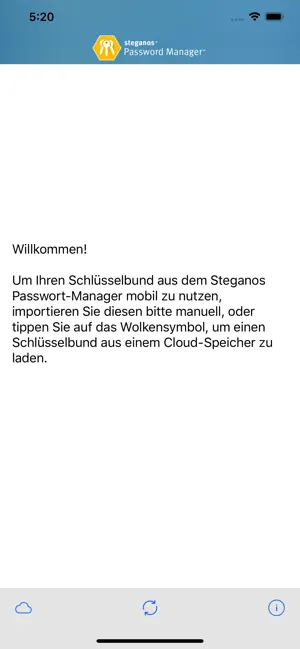
앱을 실행하세요. 이동 중에 키체인을 사용하려면 먼저 클라우드 저장소와 동기화해야 합니다. 동기화를 마쳤다면 앱 왼쪽 아래의 클라우드 아이콘을 누르고 사용 중인 제공업체를 선택한 뒤 로그인 절차를 따르세요. 키체인을 동기화할 때 PC에서 사용한 계정으로 로그인해야 합니다.
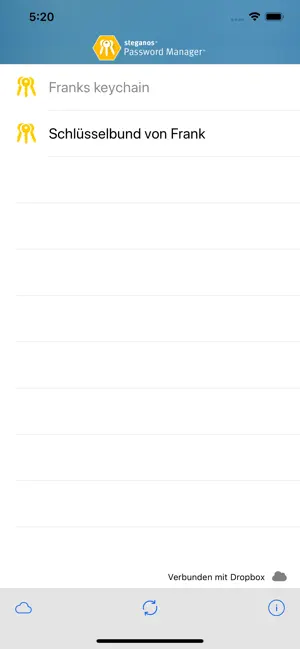
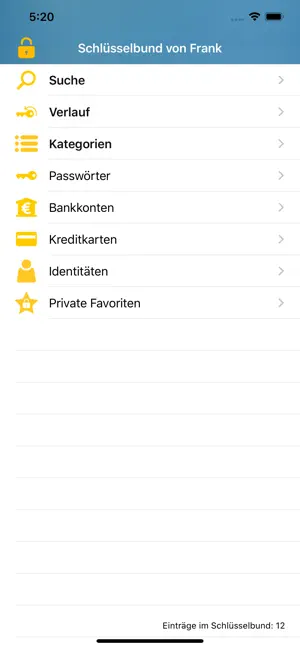
앱이 클라우드 저장소와 연결되면 목록에서 키체인을 눌러 내려받을 수 있습니다. 비밀번호를 입력하면 앱에서도 평소처럼 비밀번호를 사용할 수 있습니다.
Android용 Password Manager:


iOS용 Password Manager:


Android 기기에서 자동 입력 기능을 사용하려면 먼저 Password Manager를 자동 입력의 원본으로 설정해야 합니다.
이를 위해 먼저 기기의 설정을 열고, "비밀번호 및 계정"에서 "자동 입력 서비스"로 "Steganos Password Manager"를 선택하세요.
이제 키체인에 있는 비밀번호를 Android의 자동 입력 기능으로 사용할 수 있으며, 앱과 브라우저의 해당 입력란에서 선택할 수 있게 됩니다. 선택 항목이 나타나도록 입력란을 손가락으로 잠시 길게 누르고 있어야 하는 경우도 있습니다.
iOS 기기에서 자동 입력 기능을 사용하려면 먼저 Password Manager를 자동 입력의 원본으로 설정해야 합니다.
이를 위해 먼저 기기의 설정을 열고, "비밀번호"에서 "자동 입력"으로 "Steganos Password Manager"를 선택하세요.
이제 키체인에 있는 비밀번호를 iOS의 자동 입력 기능으로 사용할 수 있으며, 앱과 브라우저의 해당 입력란에서 선택할 수 있게 됩니다.



 Steganos®Password Manager
강력한 비밀번호는 시작일 뿐입니다. 모두 기억하는 것이 진짜 과제입니다.
- ✓모든 비밀번호를 한곳에 안전하게
- ✓브라우저와 앱에서 자동 입력
- ✓PC, 스마트폰, 태블릿에서 이용
- ✓256-bit AES 암호화
- ✓구독 없이 30일간 무제한 이용
더 많은 팁과 조언

VPN이 스마트폰을 보호하고 보안과 인터넷 이용 편의를 높이는 방법
스마트폰에는 계정과 사진, 메시지가 들어 있습니다. VPN이 그곳에서 실제로 무엇을 지켜 주는지 – 그리고 어디에서 인터넷 이용 편의까지 높여 주는지 알아봅니다.
계속 읽기 →
온라인 쇼핑, 항공권 및 휴가 예약에서 VPN으로 비용을 절약하는 방법
가격은 접속 위치에 따라 달라지는 경우가 많습니다. 이를 확인하는 방법과 주의할 점, 그리고 진짜 이득은 왜 보안인지 살펴봅니다.
계속 읽기 →
VPN으로 인터넷 검열을 우회하는 방법
해외 서버로 이어지는 암호화된 터널 – 검열과 지역 차단에 맞서 무엇을 할 수 있고, 그 한계는 어디인지 살펴봅니다.
계속 읽기 →