
 Čeština
  Dansk
Dansk  Deutsch
  English
  English (US)
  Español
  Français
  Italiano
  Magyar
  Nederlands
  Norsk
Norsk  Polski
  Português
  Português (BR)
  Română
  Suomi
Suomi  Svenska
  Tiếng Việt
  Türkçe
  Ελληνικά
  Български
  Русский
  Українська
  ไทย
ไทย  日本語
日本語  한국어
한국어 
Jak korzystać z
Password Managera
na urządzeniach iOS
i Android
Krok po kroku: instalacja aplikacji,
synchronizacja pęku kluczy przez chmurę i dostęp do haseł także w podróży.
Aby korzystać z Password Managera w podróży, najpierw należy zainstalować aplikację „Steganos Password Manager 26” w Google Play Store lub Apple App Store.
Następnie należy uruchomić aplikację. Aby móc korzystać ze swojego pęku kluczy w podróży, trzeba go najpierw zsynchronizować z pamięcią w chmurze. Gdy to gotowe, wystarczy dotknąć ikony chmury w lewym dolnym rogu aplikacji, wybrać używanego dostawcę i przejść przez proces logowania. Należy przy tym zalogować się na to konto, które posłużyło na komputerze do synchronizacji pęku kluczy.
Gdy aplikacja jest już połączona z pamięcią w chmurze, mogą Państwo pobrać swój pęk kluczy, dotykając go na liście. Po wpisaniu hasła Państwa hasła będą dostępne w aplikacji jak zwykle.
Password Manager na Androida:


Password Manager na iOS:


Jeśli na urządzeniu z Androidem chcą Państwo korzystać z funkcji autouzupełniania, trzeba najpierw ustawić Password Managera jako jej źródło.
W tym celu należy najpierw otworzyć ustawienia urządzenia, a następnie w sekcji „Hasła i konta” wybrać „Steganos Password Manager” jako „Usługę autouzupełniania”.
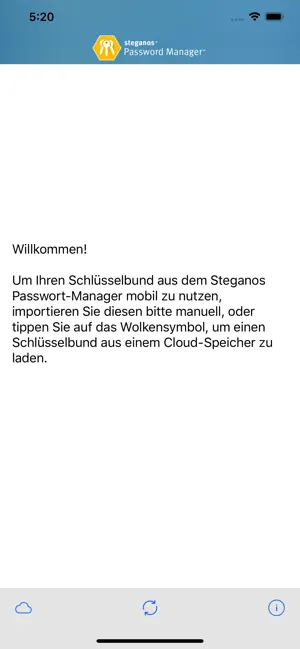
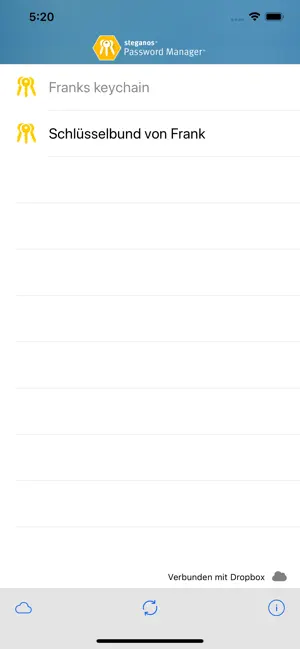
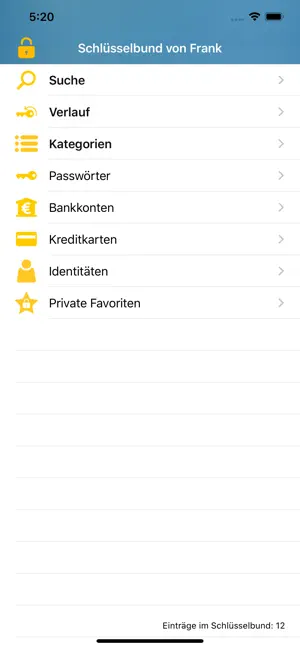
Teraz hasła z Państwa pęku kluczy są dostępne poprzez funkcję autouzupełniania Androida i powinny pojawiać się do wyboru w odpowiednich polach w aplikacjach i przeglądarkach. Czasami konieczne jest przytrzymanie palca na polu wprowadzania, aby ta opcja się pokazała.
Jeśli na urządzeniu z iOS chcą Państwo korzystać z funkcji autouzupełniania, trzeba najpierw ustawić Password Managera jako jej źródło.
W tym celu należy najpierw otworzyć ustawienia urządzenia, a następnie w sekcji „Hasła” wybrać „Steganos Password Manager” jako „Autouzupełnianie”.
Teraz hasła z Państwa pęku kluczy są dostępne poprzez funkcję autouzupełniania systemu iOS i powinny pojawiać się do wyboru w odpowiednich polach w aplikacjach i przeglądarkach.



 Steganos®Password Manager
Silne hasło to dopiero początek. Prawdziwym wyzwaniem jest zapamiętanie ich wszystkich.
- ✓Wszystkie hasła bezpiecznie w jednym miejscu
- ✓Automatyczne wypełnianie w przeglądarkach i aplikacjach
- ✓Dostęp z PC, smartfona i tabletu
- ✓256-bitowe szyfrowanie AES
- ✓30 dni bez ograniczeń, bez subskrypcji
Więcej porad i wskazówek

Jak VPN chroni smartfon i zwiększa bezpieczeństwo oraz komfort przeglądania
W smartfonie znajdują się Państwa konta, zdjęcia i wiadomości. Co VPN tam faktycznie zabezpiecza – i gdzie dodatkowo zwiększa komfort przeglądania.
Czytaj dalej →
Jak oszczędzać z VPN na zakupach oraz rezerwacji lotów i wakacji online
Ceny często zależą od lokalizacji. Jak to sprawdzić, na co uważać i dlaczego prawdziwym zyskiem jest bezpieczeństwo.
Czytaj dalej →
Jak obejść cenzurę w internecie za pomocą VPN
Szyfrowany tunel do serwera za granicą – co to daje przeciwko cenzurze i blokadom regionalnym i gdzie są granice.
Czytaj dalej →