
 Čeština
  Dansk
Dansk  Deutsch
  English
  English (US)
  Español
  Français
  Italiano
  Magyar
  Nederlands
  Norsk
Norsk  Polski
  Português
  Português (BR)
  Română
  Suomi
Suomi  Svenska
  Tiếng Việt
  Türkçe
  Ελληνικά
  Български
  Русский
  Українська
  ไทย
ไทย  日本語
日本語  한국어
한국어  Steganos Passwort-Manager
- Ihr Schlüsselbund zieht automatisch mit um
- Verschlüsselung der neuen Generation
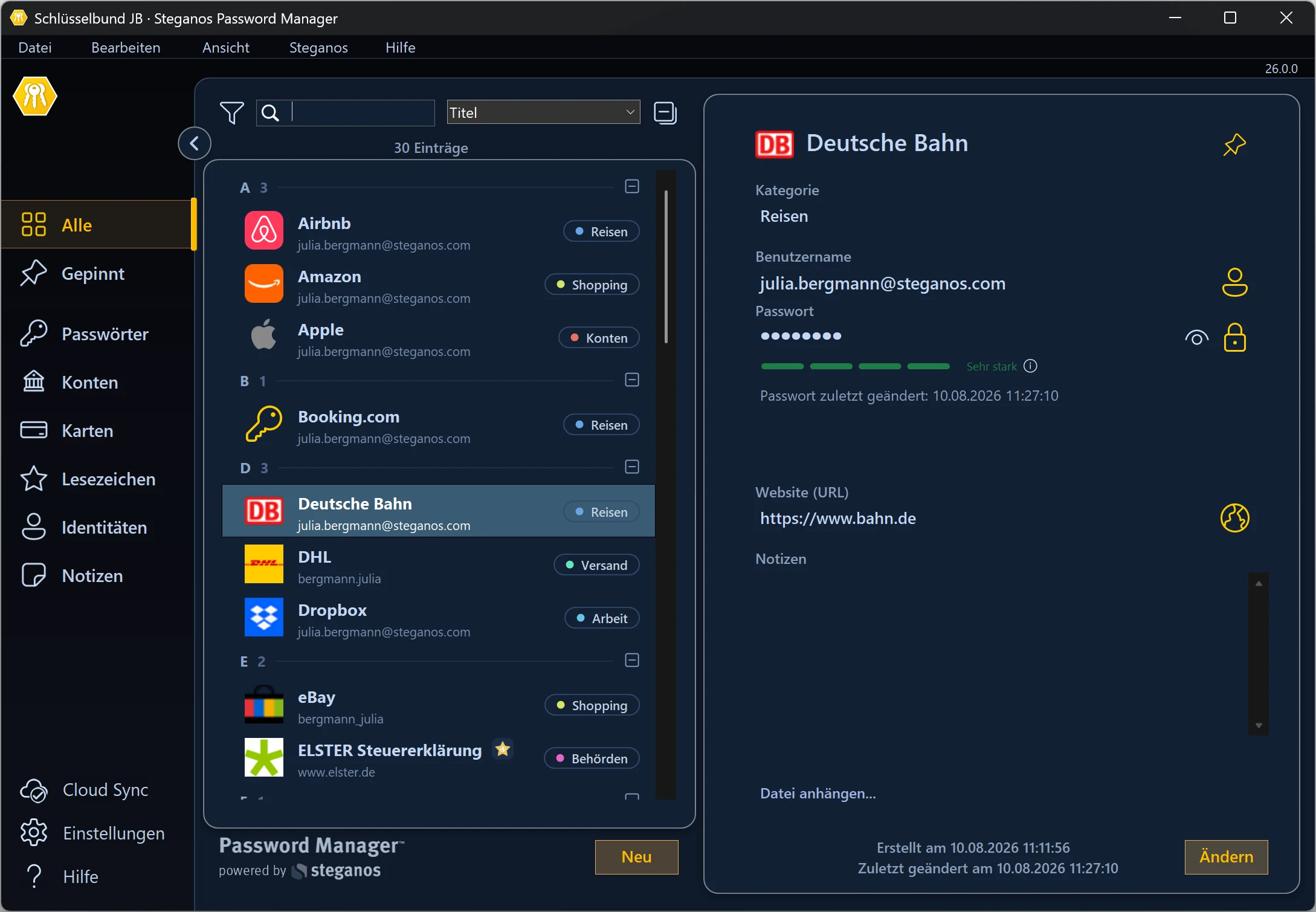
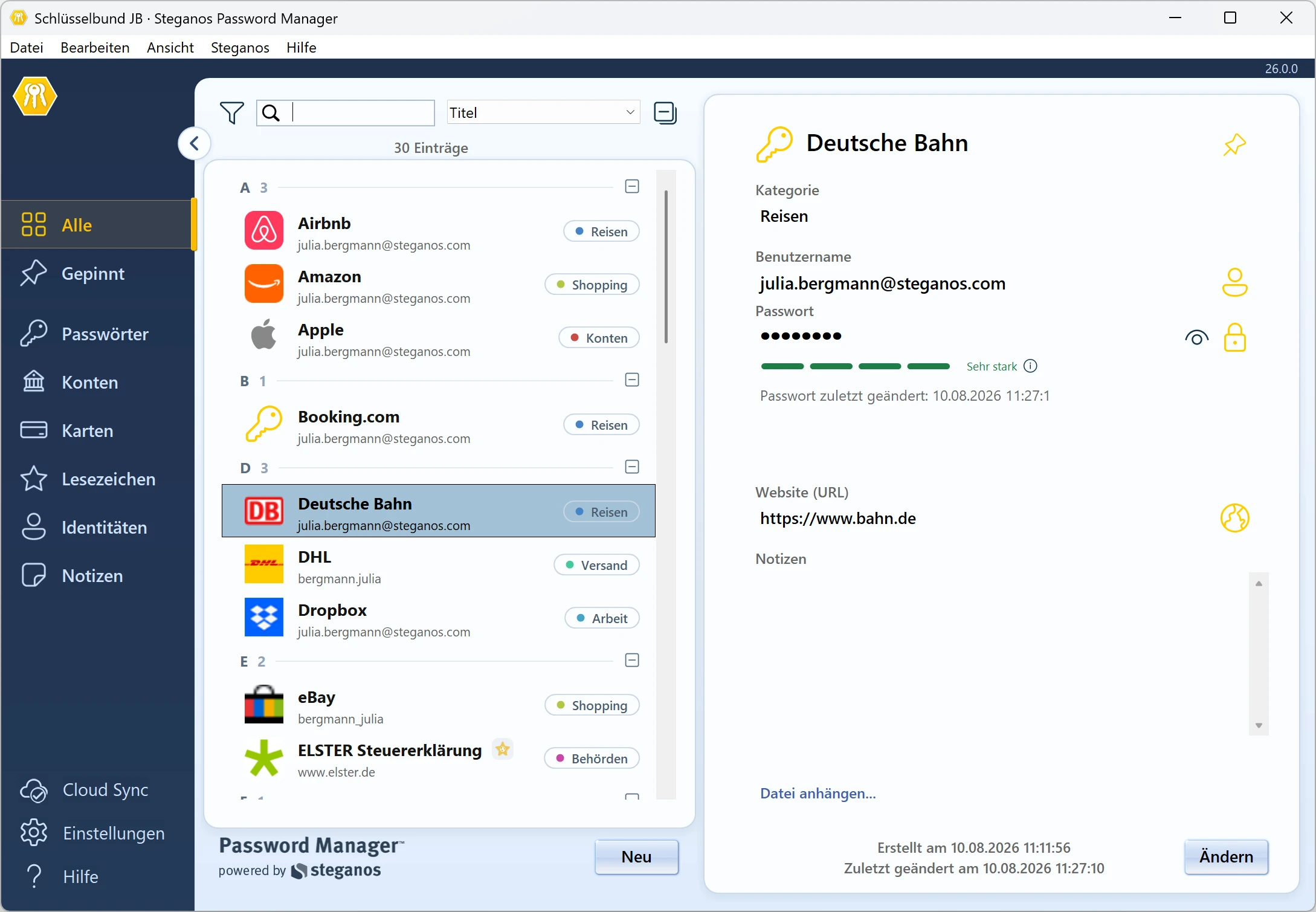
Steganos Passwort-Manager
✓ Verschlüsselung der neuen Generation



Das größte Upgrade in der Geschichte des Steganos Passwort-Managers.
Von Grund auf neu entwickelt für Windows, iOS und Android. Ihre Passwörter, Ihre Schlüsselbunde, Ihre gewohnten Abläufe ziehen in wenigen Minuten mit um.
Warum Passwort-Manager 26 eine Neuinstallation ist – und kein einfaches Update
Passwort-Manager 26 ist eine vollständig neue Anwendung, kein Aufsatz auf die alte Version. Deshalb installiert er sich nicht automatisch: Sie laden ihn einmal herunter, öffnen Ihren bestehenden Schlüsselbund – und er wird für Sie konvertiert.
Das Herzstück dieser Generation ist die Verschlüsselung. Ihre Schlüsselbunde waren schon immer durch starke 256-Bit-AES-Verschlüsselung geschützt – dieser Schutz ist intakt und bleibt auch heute vertrauenswürdig. Doch die Kryptografie entwickelt sich ständig weiter, und Passwort-Manager 26 setzt auf eine Verschlüsselungsarchitektur der neuen Generation, ausgelegt auf die Angriffe der kommenden Jahrzehnte – mit unter anderem drastisch verstärktem Schutz gegen Brute-Force-Angriffe auf Ihr Masterpasswort.
Die Konvertierung Ihres Schlüsselbunds in das neue Format ist ein einmaliger Schritt. Die folgende Anleitung führt Sie hindurch – zuerst unter Windows, dann auf Ihrem Smartphone oder Tablet.
-
Passwort-Manager 26 auf Ihrem PC herunterladen und installieren
Passwort-Manager 26 wird als eigenständige Anwendung installiert, Sie müssen vorher nichts deinstallieren.
-
Passwort-Manager 26 starten und Ihren Standard-Schlüsselbund öffnen
Starten Sie die neue Anwendung und entsperren Sie Ihren Schlüsselbund wie gewohnt mit Ihrem Masterpasswort. Ihr Schlüsselbund wird automatisch in das neue Verschlüsselungsformat konvertiert – ein einmaliger Schritt. Ihre Einträge, Kategorien und Einstellungen ziehen mit um; nichts muss neu eingegeben werden.
Arbeiten Sie ab jetzt ausschließlich im Passwort-Manager 26: Die Konvertierung erfolgt nur in eine Richtung, Änderungen werden nicht in die alte Version zurückübertragen.
-
Ihren Cloud-Anbieter verbinden
Wenn Sie Ihren Schlüsselbund über Dropbox, OneDrive, Google Drive, MagentaCLOUD oder einen anderen Cloud-Dienst synchronisieren, verbinden Sie ihn jetzt neu, damit Ihre Geräte auf dem gleichen Stand bleiben.
-
Passwort-Manager 26 auf Ihrem Smartphone installieren



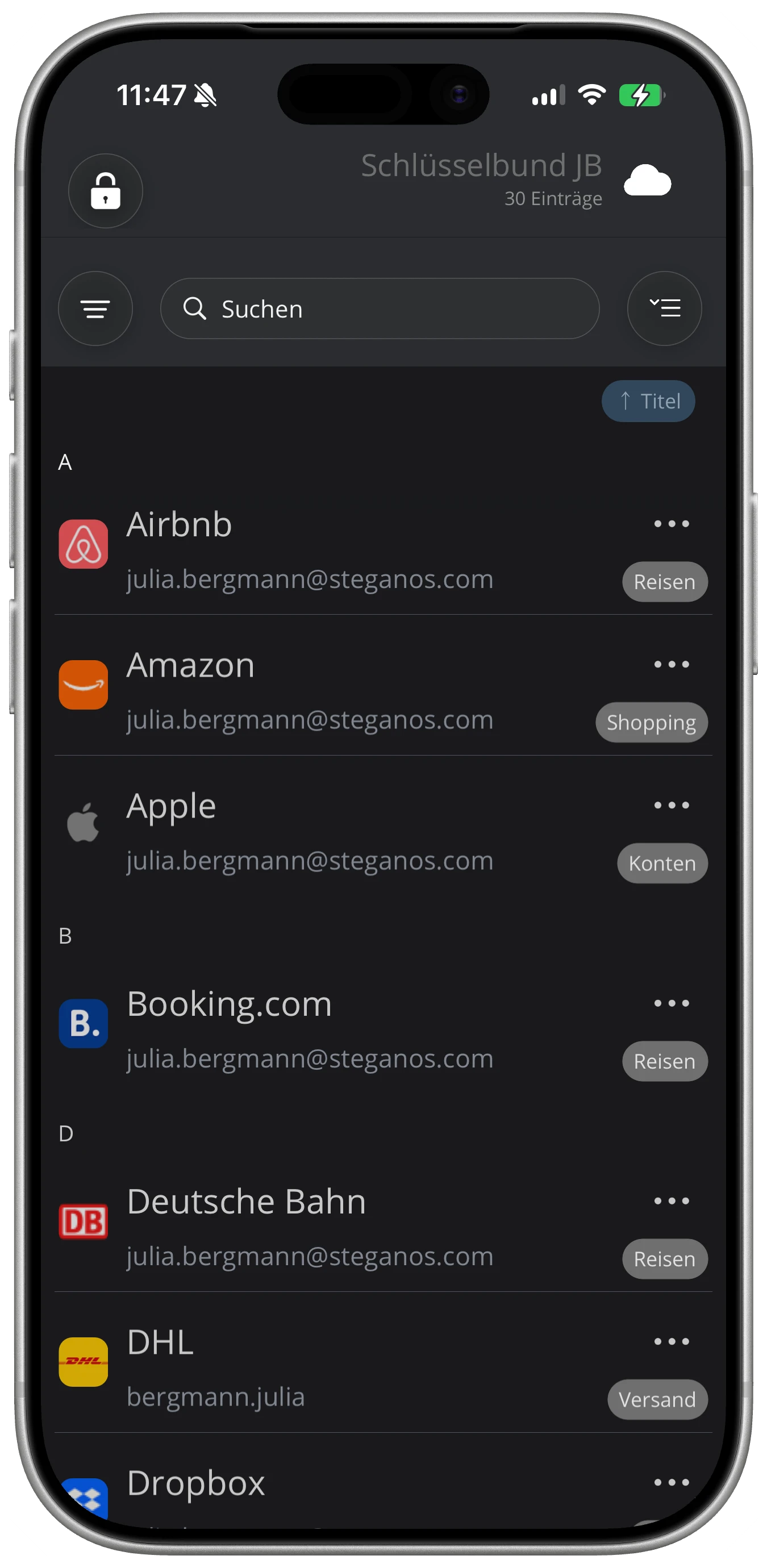
Auch die Mobil-Apps wurden von Grund auf neu entwickelt – und bleiben mit Ihrer Lizenz kostenlos nutzbar. Sie sind in jeder Hinsicht ein gewaltiges Upgrade und bringen Ihr Smartphone erstmals auf den vollen Funktionsumfang der Windows-Version.
-
Ihren Cloud-Anbieter auch mobil verbinden
Melden Sie sich auf Ihrem Smartphone beim selben Cloud-Dienst an – Ihr konvertierter Schlüsselbund erscheint automatisch.
-
Biometrische Entsperrung und AutoFill einrichten
Für das beste Erlebnis aktivieren Sie Face ID bzw. die Fingerabdruck-Entsperrung sowie AutoFill in den Einstellungen Ihres Smartphones. Ihre Passwörter werden dann direkt in Apps und Browsern ausgefüllt – ohne jedes Mal Ihr Masterpasswort einzutippen.
-
Browser-Erweiterungen aktualisieren sich automatisch
Ihre Erweiterungen für Chrome, Edge und Firefox aktualisieren sich von selbst auf Generation 26. Sie müssen nichts tun.
-
Nutzen Sie mehr als einen Schlüsselbund?
Konvertieren Sie Ihre weiteren Schlüsselbunde im Passwort-Manager 26 über Datei → Start → Ich habe bereits einen Schlüsselbund. Jeder Schlüsselbund wird beim ersten Öffnen konvertiert – derselbe einmalige Schritt wie bei Ihrem Standard-Schlüsselbund.
Fragen oder irgendwo hängen geblieben?
Unser Support-Team hilft Ihnen gerne weiter: steganos.com/support