
 Čeština
  Dansk
Dansk  Deutsch
  English
  English (US)
  Español
  Français
  Italiano
  Magyar
  Nederlands
  Norsk
Norsk  Polski
  Português
  Português (BR)
  Română
  Suomi
Suomi  Svenska
  Tiếng Việt
  Türkçe
  Ελληνικά
  Български
  Русский
  Українська
  ไทย
ไทย  日本語
日本語  한국어
한국어 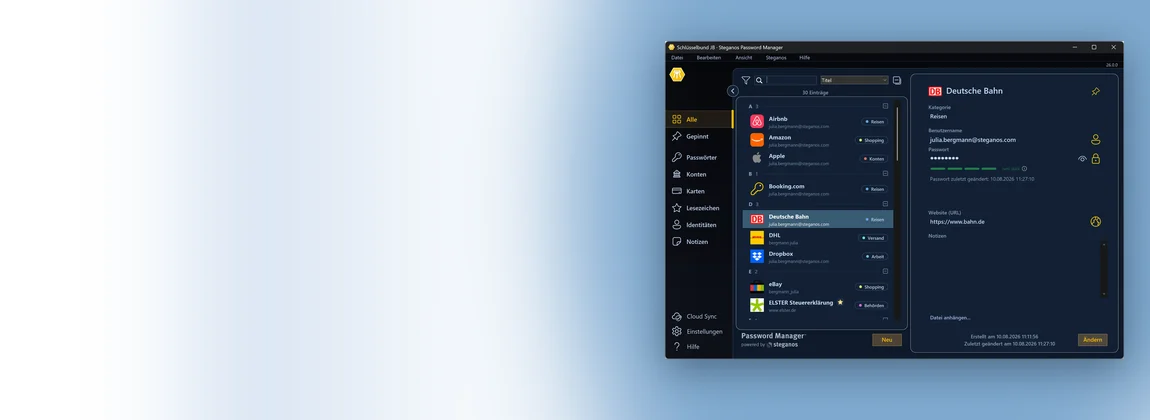
Von 1Password zum
Steganos Passwort-Manager
umziehen
Der Export bringt Titel, Adressen, Notizen und Tags mit.
Was Sie dafür anklicken müssen – und was der Import nicht übernehmen kann.
Der Steganos Passwort-Manager liest 1Password-Exporte direkt ein. Sie müssen also nichts abschreiben: Titel, Adresse, Benutzername, Passwort, Notizen und Tags kommen in einem Durchgang mit. Für den ganzen Umzug brauchen Sie etwa fünf bis zehn Minuten.
Voraussetzung ist ein Zugang zu Ihrem 1Password-Konto und der Steganos Passwort-Manager auf Ihrem Windows-PC. Falls Sie ihn noch nicht haben: 30 Tage lang kostenlos und ohne Abo testen – der Import arbeitet in der Testfassung genauso.
Schritt 1: Aus 1Password als CSV exportieren
Der Export läuft in der 1Password-Anwendung für Windows oder Mac, nicht in der Browser-Erweiterung. Sie wählen dort den Tresor aus, den Sie mitnehmen wollen, und exportieren ihn im CSV-Format. 1Password fragt zur Bestätigung Ihr Hauptpasswort ab.
Zwei Hinweise dazu:
- Die Exportdatei ist unverschlüsselter Klartext. Wer sie öffnet, sieht jedes Passwort. Sie hat deshalb in keinem Cloud-Ordner und in keinem E-Mail-Anhang etwas zu suchen – und sie darf nach dem Import nicht liegen bleiben.
- Exportieren Sie tresorweise. Wer mehrere Tresore hat, bekommt mehrere Dateien und importiert sie einzeln. Das ist der einfachste Weg, die Trennung beizubehalten.
An der ersten Zeile der Datei erkennt der Passwort-Manager das Format. Bei den aktuellen 1Password-Fassungen sieht sie so aus:
Title,Url,Username,Password,OTPAuth,Favorite,Archived,Tags,Notes
Exporte älterer Fassungen mit der Kopfzeile title,notes,username,password,url werden ebenfalls gelesen – dann kommen allerdings nur diese fünf Felder mit.
Schritt 2: Den Export in den Passwort-Manager einlesen
- Öffnen Sie den Steganos Passwort-Manager und entsperren Sie den Schlüsselbund, in den die Einträge sollen. Wenn Sie noch keinen haben, legen Sie ihn zuerst an.
- Rufen Sie im Menü Datei den Punkt Importieren auf und wählen Sie 1Password Datenbank… – auch dann, wenn Ihre Exportdatei auf .csv endet. Der Punkt heißt so, liest aber genau diese CSV-Dateien.
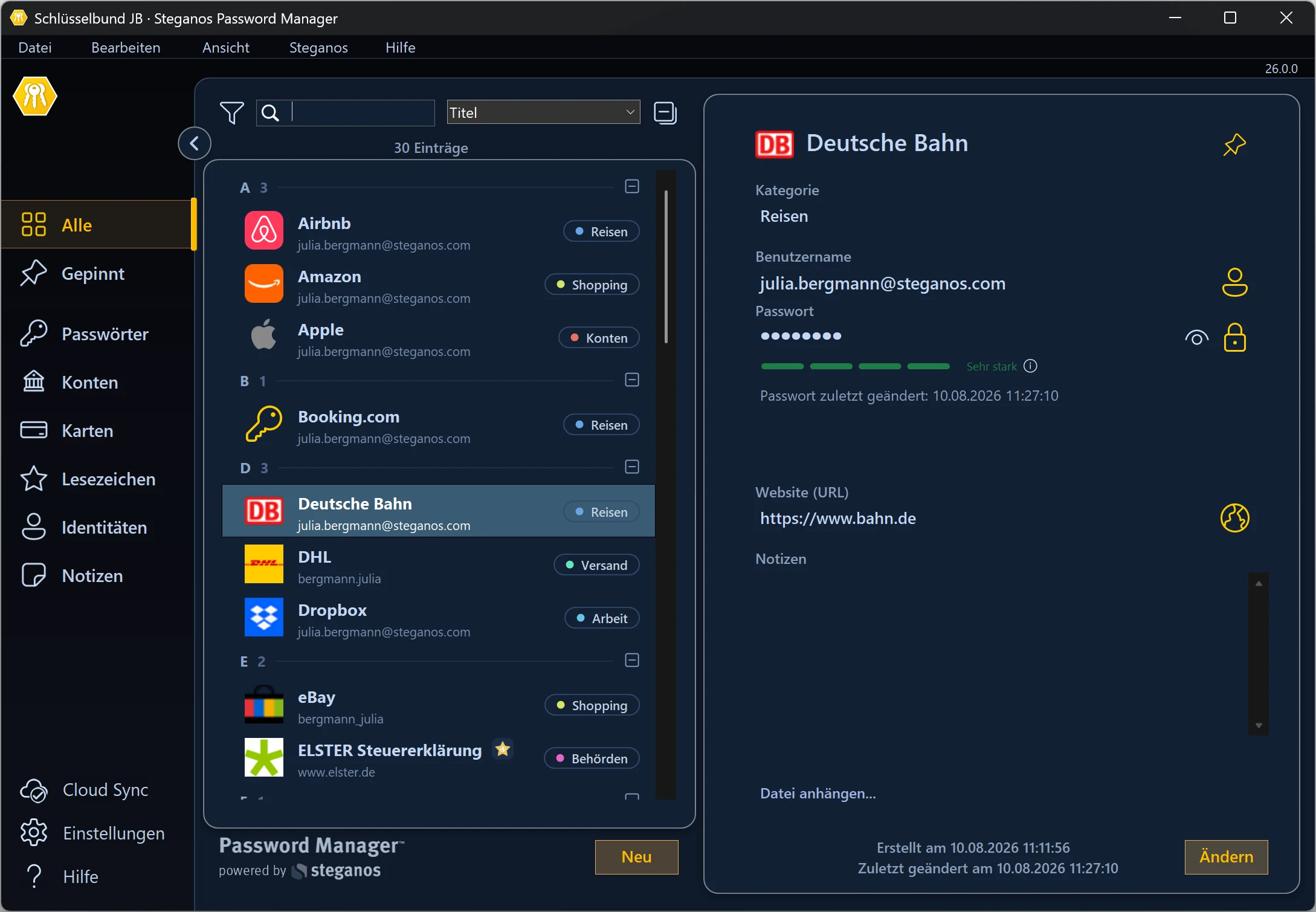
- Wählen Sie die Datei aus. Der Passwort-Manager meldet „Import erfolgreich", und die Einträge stehen in der Liste.
Was übernommen wird
Aus einem aktuellen 1Password-Export ordnet der Import so zu:
- Title wird der Titel des Eintrags
- Username und Password werden Benutzername und Passwort
- Url wird die Website
- Notes wird zur Notiz – mehrzeilige Notizen behalten ihre Zeilenumbrüche
- Tags kommen als Tags mit, OTPAuth landet im Feld für Einmalkennwörter
- Favorite übernimmt die Favoriten-Kennzeichnung
Zwei Dinge sollten Sie vorher wissen. Erstens: Die Spalte Archived wird nicht ausgewertet – archivierte Einträge kommen als gewöhnliche Einträge an. Wenn Sie Ihr Archiv nicht mitnehmen wollen, räumen Sie es besser vor dem Export auf. Zweitens: Was 1Password nicht mit exportiert, kann auch nicht ankommen – Dokumente und Dateianhänge müssen Sie von Hand übertragen.
Danach: die Exportdatei sicher löschen
In der CSV-Datei stehen alle Ihre Passwörter im Klartext. Sie in den Papierkorb zu ziehen reicht nicht: Die Daten bleiben auf der Festplatte und lassen sich mit einfachen Mitteln zurückholen. Die Hintergründe stehen in unserem Ratgeber „Warum der Papierkorb zum sicheren Löschen Ihrer Daten nicht ausreicht".
Nehmen Sie zum Löschen ein Werkzeug, das die Datei überschreibt. Der Steganos Shredder tut das und ist in der Steganos Privacy Suite und im Steganos Daten-Safe enthalten. Denken Sie auch an Kopien im Downloads-Ordner und in einem mitlaufenden Cloud-Ordner.
Wenn der Import nicht durchläuft
Die Meldung „Die Daten sind nicht im korrekten Format." heißt: Die Kopfzeile passt nicht. Öffnen Sie die Datei mit dem Windows-Editor – nicht mit Excel, das ändert beim Speichern das Trennzeichen – und vergleichen Sie die erste Zeile mit den beiden oben abgedruckten Fassungen. Falls Sie versehentlich das 1Password-eigene Format .1pux exportiert haben: Das kann der Import nicht lesen, exportieren Sie noch einmal als CSV.
Und wenn Sie eigentlich von einem anderen Programm kommen: Für LastPass und KeePass gibt es im selben Menü eigene Punkte, dazu für Chrome, Edge und Firefox.
 Steganos®Passwort-Manager
Ein starkes Passwort ist der Anfang. Sich alle zu merken, ist die eigentliche Aufgabe.
- ✓Alle Passwörter sicher an einem Ort
- ✓Automatisches Ausfüllen in Browser und Apps
- ✓Zugriff von PC, Smartphone und Tablet
- ✓256-Bit-AES-Verschlüsselung
- ✓30 Tage uneingeschränkt, ohne Abo
Weitere Tipps & Hinweise
Von LastPass zum Steganos Passwort-Manager umziehen
Der LastPass-Export nimmt sogar die Ordner mit.
Welche Kopfzeile der Import erwartet und wie die Gruppen zu Kategorien werden.
Von KeePass zum Steganos Passwort-Manager umziehen
KeePass und KeePassXC exportieren unterschiedlich.
Welches der beiden CSV-Formate der Import liest – und warum die Gruppen nicht mitkommen.

Verschlüsselung und sichere Passwörter
Was ein Passwort stark macht und warum Verschlüsselung erst mit einem
guten Passwort ihren Zweck erfüllt.