
 Čeština
  Dansk
Dansk  Deutsch
  English
  English (US)
  Español
  Français
  Italiano
  Magyar
  Nederlands
  Norsk
Norsk  Polski
  Português
  Português (BR)
  Română
  Suomi
Suomi  Svenska
  Tiếng Việt
  Türkçe
  Ελληνικά
  Български
  Русский
  Українська
  ไทย
ไทย  日本語
日本語  한국어
한국어 
Защо Кошчето
не е достатъчно за
сигурно изтриване на данните Ви
Изтрито не значи изчезнало: какво наистина се случва, когато изпразните
Кошчето и как да изтривате файлове, така че да не могат да бъдат възстановени.
Защо трябва да изтривате данните си сигурно и как Ви помага Steganos Shredder
Преместването на файлове в Кошчето и изтриването им по обичайния път на Windows не ги премахва наистина от физическия Ви диск. Изтриват се само указателите към мястото на диска, където се намират данните. С подходящ софтуер е напълно възможно така изтритите файлове да бъдат възстановени, докато не са били презаписани.
Затова е препоръчително да изтривате сигурно поверителните файлове и особено онези, които копирате в Steganos Data Safe, когато вече не са Ви нужни. В крайна сметка и най-доброто шифроване не помага, ако оригиналните данни все още могат да се прочетат от нешифрованата част на дисковете Ви с относително прости методи.
По-долу Ви обясняваме как можете да използвате Shredder, за да премахнете сигурно данни от дисковете си. Steganos Shredder презаписва изтритите файлове със случайни данни, така че да не могат да бъдат възстановени просто така.
Сигурно изтриване на файлове и папки със Steganos Shredder
-
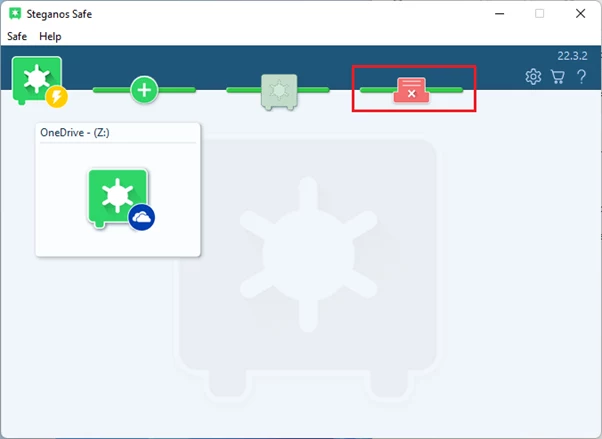
Отворете първо Steganos Data Safe и щракнете върху иконата на Shredder.
-
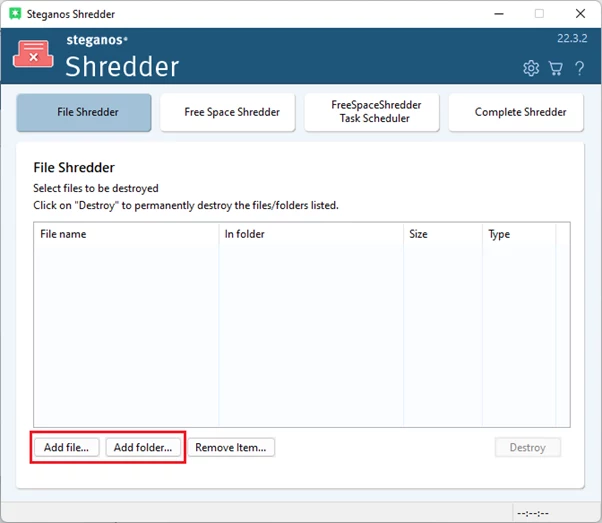
След това щракнете върху „Добавяне на файл“ или „Добавяне на папка“ и изберете файловете или папките, които искате да изтриете завинаги. Можете също да плъзнете и пуснете файловете или папките директно в прозореца на Shredder.
-
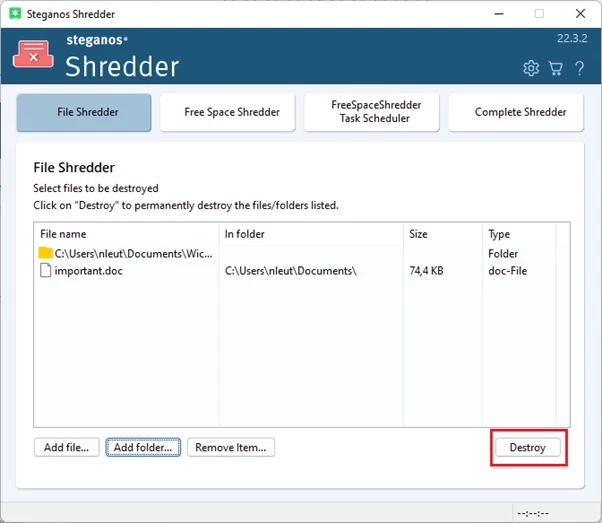
Когато изберете всички файлове, които искате да изтриете, щракнете върху „Унищожаване“ и след това върху „ОК“. Преди да изтривате файлове с Shredder, разбира се, трябва да сте напълно сигурни, че вече не са Ви нужни.
-
След това файловете се изтриват и презаписват сигурно и вече не могат да бъдат възстановени просто така.
Сигурно изтриване на вече премахнати по обичайния път файлове с Free Space Shredder
Free Space Shredder се използва, когато вече сте изтрили файлове по обичайния път, но сега искате допълнително да се уверите, че не могат да бъдат възстановени.
-
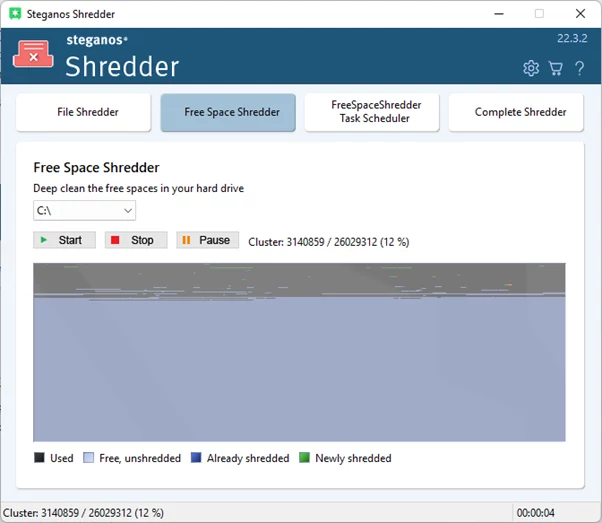
За да го използвате, е достатъчно да щракнете върху „Free Space Shredder“ в главния изглед на Steganos Shredder. Програмата ще поиска администраторски права; потвърдете ги.
-
След това ще видите главния изглед на Free Space Shredder. Тук трябва само да изберете диска, чието свободно пространство да бъде презаписано сигурно, и да щракнете върху „Старт“. Процесът може да отнеме известно време в зависимост от количеството свободно пространство, което трябва да се презапише.
-
След като този процес завърши, вече не могат да бъдат възстановени и файловете, които не сте изтрили директно и сигурно с Shredder.
Тук можете да научите повече за Steganos Privacy Suite y Steganos Data Safe и как те защитават Вашата поверителност. Двата продукта включват като компонент описания Steganos Data Shredder.
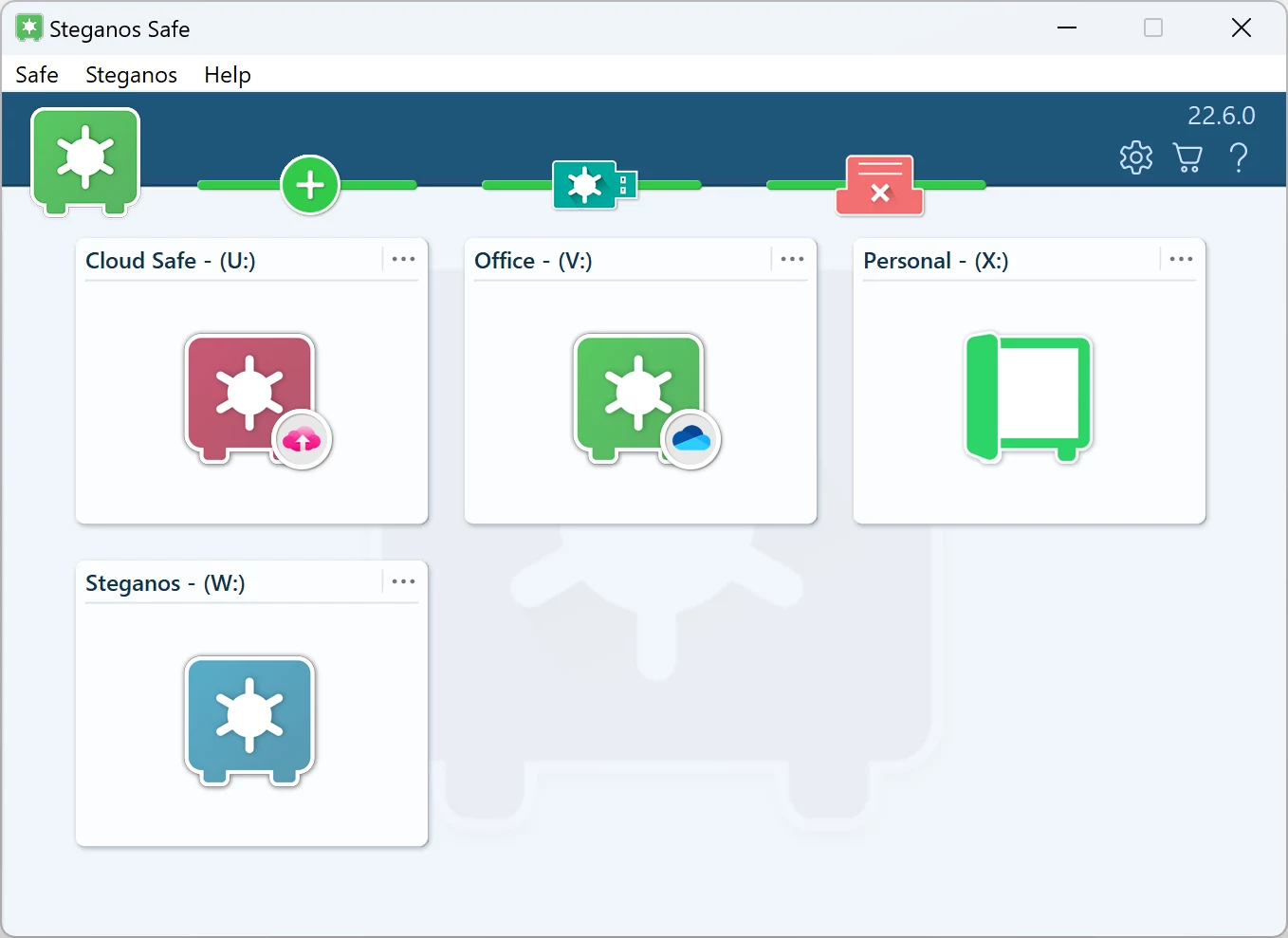
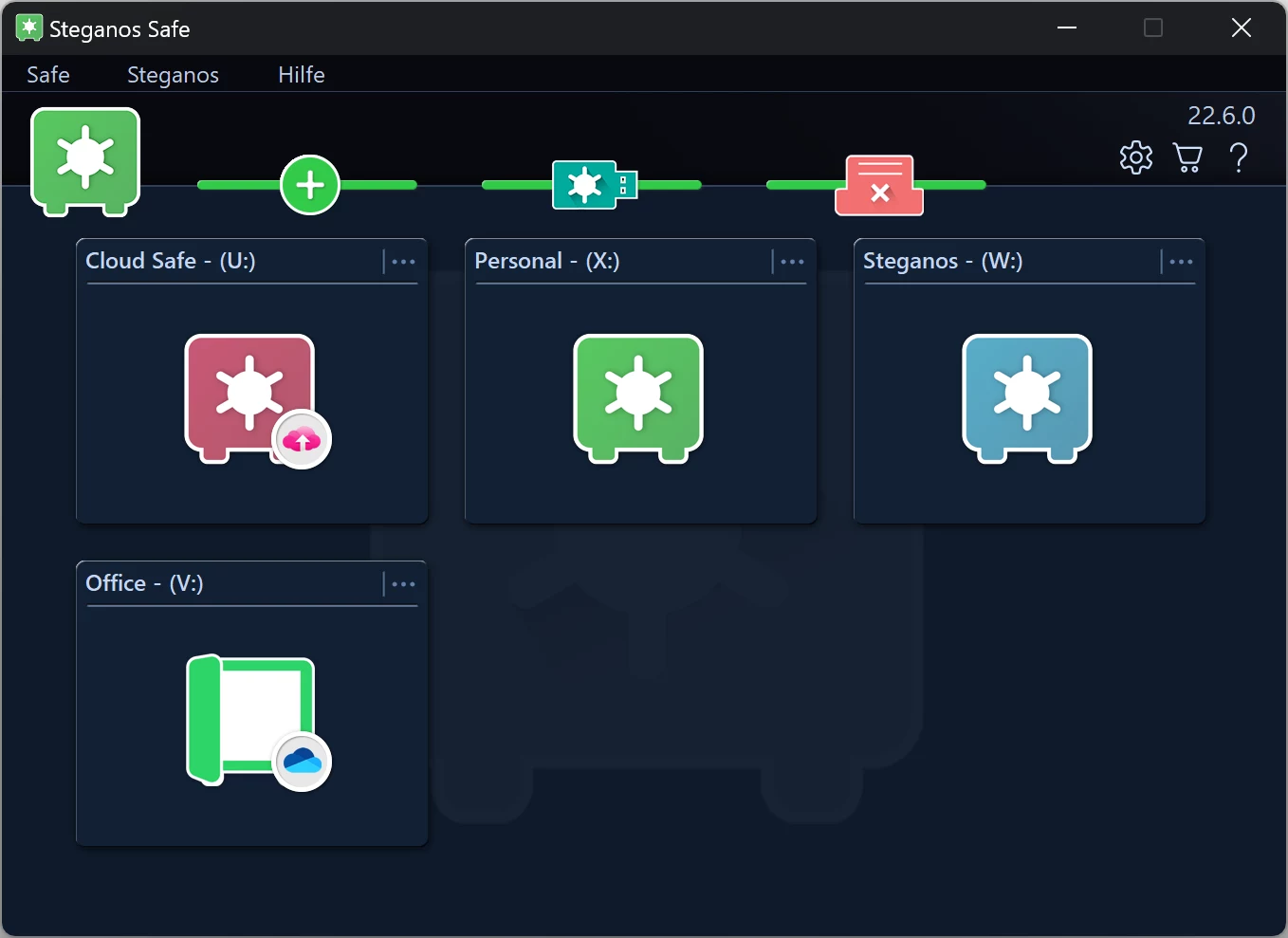

 Steganos®Data Safe
Чувствителни файлове в шифрован сейф – на компютъра Ви и в облака.
- ✓Шифровани сейфове с едно натискане
- ✓256-битово AES шифроване
- ✓Също за облачни папки и USB памети
- ✓Изтривайте файлове сигурно и безвъзвратно
- ✓30 дни без ограничения, без абонамент
Още съвети и насоки

Как да използвате Password Manager на устройства с iOS и Android
Стъпка по стъпка: инсталирайте приложението, синхронизирайте ключодържателя си през облака и разполагайте с паролите си и в движение.
Прочетете още →
Как един VPN защитава смартфона Ви и повишава сигурността и удобството при сърфиране
В смартфона Ви са акаунтите, снимките и съобщенията Ви. Какво точно защитава там един VPN – и къде допълнително повишава удобството при сърфиране.
Прочетете още →
Как да спестите пари с VPN при онлайн пазаруване и резервиране на полети и почивки
Цените често зависят от местоположението Ви. Как да проверите това, на какво да внимавате и защо сигурността е истинската печалба.
Прочетете още →