
 Čeština
  Dansk
Dansk  Deutsch
  English
  English (US)
  Español
  Français
  Italiano
  Magyar
  Nederlands
  Norsk
Norsk  Polski
  Português
  Português (BR)
  Română
  Suomi
Suomi  Svenska
  Tiếng Việt
  Türkçe
  Ελληνικά
  Български
  Русский
  Українська
  ไทย
ไทย  日本語
日本語  한국어
한국어 
ごみ箱では
データを安全に
削除できない理由
削除しても消えたわけではありません。ごみ箱を空にしたとき
実際に何が起きているのか、そして復元できない形でファイルを消す方法をご説明します。
データを安全に削除すべき理由と、Steganos Shredderの役立て方
ファイルをごみ箱に移し、Windowsの通常の方法で削除しても、物理的なディスクから実際に取り除かれるわけではありません。取り除かれるのは、そのデータがディスク上のどこにあるかを示す参照情報だけです。まだ上書きされていない限り、専用のソフトを使えばこの方法で削除したファイルを容易に復元できてしまいます。
ですから、機密性の高いファイル、とくにSteganos Data Safeへコピーしたファイルは、不要になったら安全に削除することをお勧めします。せっかく最高の暗号化を施しても、ドライブの暗号化されていない領域から比較的簡単な方法で元のデータを読み出せてしまうのでは意味がありません。
以下では、Shredderを使ってドライブからデータを安全に取り除く方法をご説明します。Steganos Shredderは削除したファイルをランダムなデータで上書きするため、簡単には復元できなくなります。
Steganos Shredderでファイルやフォルダーを安全に削除する
-
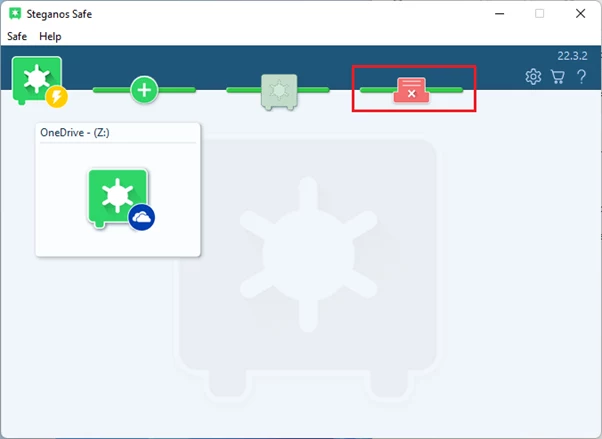
まずSteganos Data Safeを開き、Shredderのアイコンをクリックしてください。
-
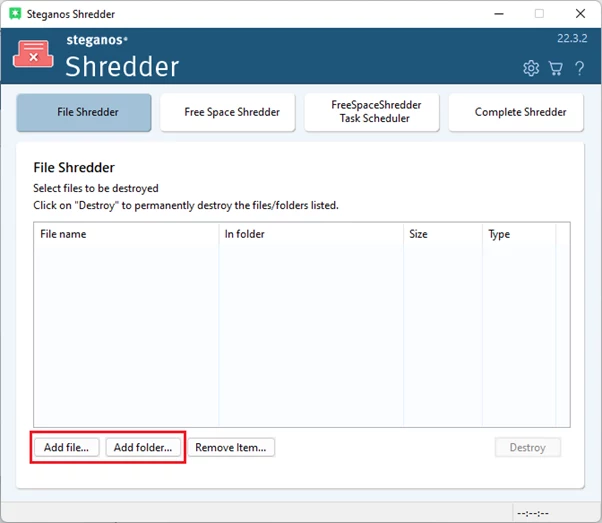
次に「ファイルを追加」または「フォルダーを追加」をクリックし、完全に削除したいファイルやフォルダーを選びます。ファイルやフォルダーをShredderのウィンドウにドラッグ&ドロップするだけでも構いません。
-
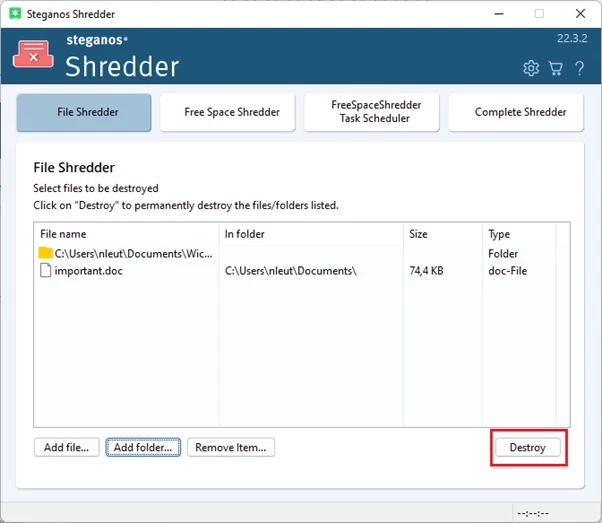
削除したいファイルをすべて選んだら、「破棄」をクリックし、続いて「OK」をクリックしてください。Shredderでファイルを削除する前には、もちろん本当に不要かどうかを必ずご確認ください。
-
これでファイルは安全に削除されて上書きされ、簡単には復元できなくなります。
通常の方法で削除済みのファイルを空き領域Shredderで安全に消す
空き領域Shredderは、すでに通常の方法でファイルを削除したあとで、復元されないことを確実にしたい場合に使います。
-
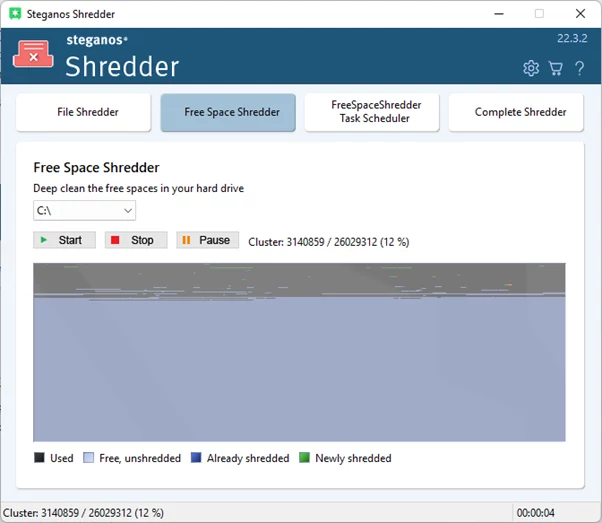
使うには、Steganos Shredderの一覧画面で「空き領域Shredder」をクリックするだけです。管理者権限を求められますので、許可してください。
-
すると空き領域Shredderの一覧画面が表示されます。ここで空き領域を安全に上書きしたいドライブを選び、「開始」をクリックします。上書きすべき空き領域の量によっては、処理に少し時間がかかることがあります。
-
この処理が終われば、Shredderで直接安全に削除しなかったファイルも、もう復元できなくなります。
Steganos Privacy SuiteとSteganos Data Safeがどのようにプライバシーを守るのかは、こちらで詳しくご覧いただけます。どちらの製品にも、ここでご紹介したSteganos Data Shredderが搭載されています。

 Steganos®Data Safe
大切なファイルを暗号化されたセーフに – パソコンでも、クラウドでも。
- ✓ボタン一つで暗号化セーフを作成
- ✓256ビットAES暗号化
- ✓クラウドフォルダーやUSBメモリにも対応
- ✓ファイルを復元できない形で安全に削除
- ✓30日間無制限、登録不要
お役立ち情報をもっと見る

iOS端末とAndroid端末でPassword Managerを使う方法
アプリのインストールから、クラウド経由でのキーチェーンの同期まで手順を追って解説します。外出先でもパスワードをすぐに使えます。
続きを読む →
VPNがスマートフォンを守り、安全性と快適さを高める仕組み
スマートフォンにはアカウント、写真、メッセージが詰まっています。VPNがそこで実際に何を守るのか、そしてどこで閲覧の快適さも高めてくれるのかをご説明します。
続きを読む →
VPNでオンラインの買い物や航空券・旅行の予約を節約する方法
価格は現在地によって変わることがよくあります。その確認方法、注意点、そしてなぜ本当の収穫がセキュリティなのかをご説明します。
続きを読む →