
 Čeština
  Dansk
Dansk  Deutsch
  English
  English (US)
  Español
  Français
  Italiano
  Magyar
  Nederlands
  Norsk
Norsk  Polski
  Português
  Português (BR)
  Română
  Suomi
Suomi  Svenska
  Tiếng Việt
  Türkçe
  Ελληνικά
  Български
  Русский
  Українська
  ไทย
ไทย  日本語
日本語  한국어
한국어 
Γιατί ο Κάδος Ανακύκλωσης
δεν αρκεί για την ασφαλή
διαγραφή των δεδομένων σας
Διαγραμμένο δεν σημαίνει χαμένο: τι συμβαίνει πραγματικά όταν αδειάζετε
τον Κάδο Ανακύκλωσης και πώς να αφαιρείτε αρχεία ώστε να μην μπορούν να ανακτηθούν.
Γιατί πρέπει να διαγράφετε τα δεδομένα με ασφάλεια και πώς σας βοηθά ο Steganos Shredder
Η μετακίνηση αρχείων στον Κάδο Ανακύκλωσης και η διαγραφή τους με τον κανονικό τρόπο των Windows δεν τα απομακρύνει στην πραγματικότητα από τον φυσικό σας δίσκο. Αφαιρούνται μόνο οι αναφορές στο σημείο του δίσκου όπου βρίσκονται τα δεδομένα. Με κατάλληλο λογισμικό είναι εύκολα εφικτό να ανακτηθούν αρχεία που διαγράφηκαν με αυτόν τον τρόπο, εφόσον δεν έχουν ακόμη αντικατασταθεί.
Συνιστάται λοιπόν να διαγράφετε με ασφάλεια ευαίσθητα αρχεία και ιδίως εκείνα που αντιγράφετε στο Steganos Data Safe, όταν δεν χρειάζονται πλέον. Άλλωστε, η καλύτερη κρυπτογράφηση δεν ωφελεί σε τίποτα αν τα αρχικά δεδομένα μπορούν ακόμη να διαβαστούν από τη μη κρυπτογραφημένη περιοχή των δίσκων σας με σχετικά απλές μεθόδους.
Παρακάτω εξηγούμε πώς μπορείτε να χρησιμοποιήσετε τον Shredder για να απομακρύνετε με ασφάλεια δεδομένα από τους δίσκους σας. Ο Steganos Shredder αντικαθιστά τα διαγραμμένα αρχεία με τυχαία δεδομένα, ώστε να μην μπορούν να ανακτηθούν εύκολα.
Διαγράψτε με ασφάλεια αρχεία και φακέλους με τον Steganos Shredder
-
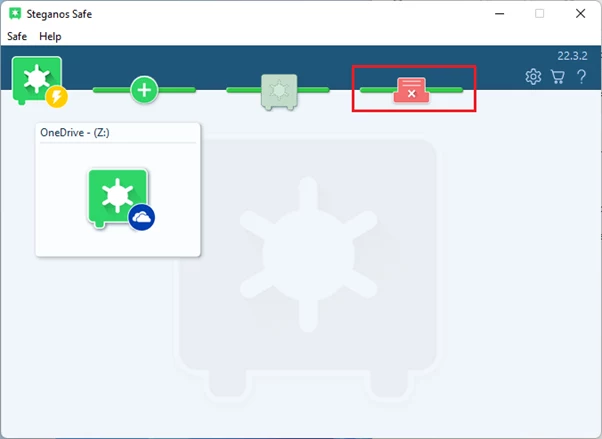
Ανοίξτε πρώτα το Steganos Data Safe και κάντε κλικ στο εικονίδιο Shredder.
-
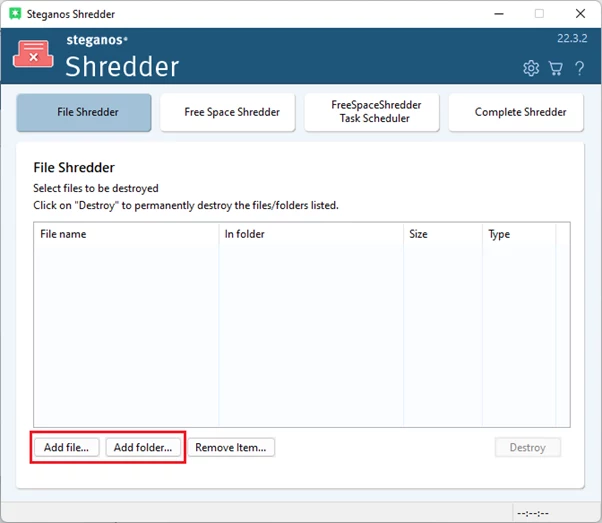
Στη συνέχεια κάντε κλικ στο «Προσθήκη αρχείου» ή «Προσθήκη φακέλου» και επιλέξτε τα αρχεία ή τους φακέλους που θέλετε να διαγράψετε οριστικά. Μπορείτε επίσης απλώς να σύρετε και να αφήσετε τα αρχεία/φακέλους στο παράθυρο του Shredder.
-
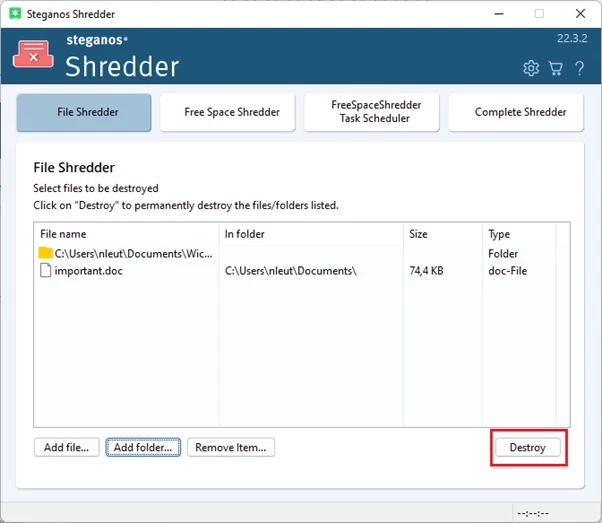
Μόλις επιλέξετε όλα τα αρχεία που θέλετε να διαγράψετε, κάντε κλικ στο «Καταστροφή» και έπειτα στο «OK». Πριν διαγράψετε αρχεία με τον shredder, θα πρέπει φυσικά να βεβαιωθείτε απολύτως ότι δεν τα χρειάζεστε πλέον!
-
Στη συνέχεια, τα αρχεία θα διαγραφούν με ασφάλεια και θα αντικατασταθούν και δεν μπορούν πλέον να ανακτηθούν εύκολα.
Διαγράψτε με ασφάλεια αρχεία που έχουν ήδη διαγραφεί με τον κανονικό τρόπο, με τον Free Space Shredder
Ο Free Space Shredder χρησιμοποιείται όταν έχετε ήδη διαγράψει αρχεία με τον κανονικό τρόπο, αλλά τώρα θέλετε επιπλέον να βεβαιωθείτε ότι δεν μπορούν να ανακτηθούν.
-
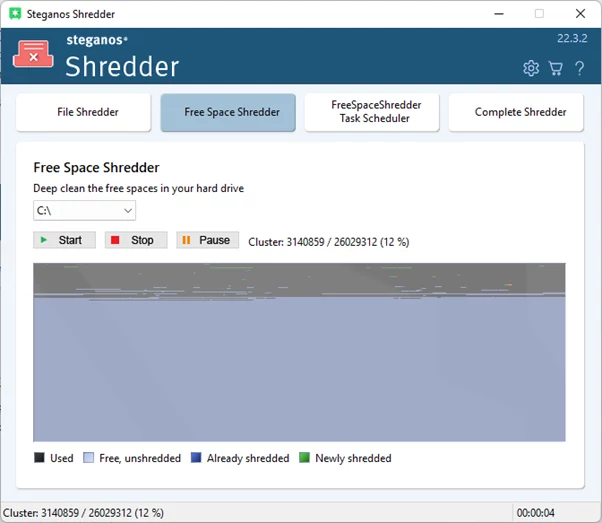
Για να τον χρησιμοποιήσετε, κάντε απλώς κλικ στο «Free Space Shredder» στην κύρια επισκόπηση του Steganos Shredder. Το πρόγραμμα θα ζητήσει δικαιώματα διαχειριστή, επιβεβαιώστε τα.
-
Θα δείτε τότε την κύρια επισκόπηση του Free Space Shredder. Εδώ επιλέξτε απλώς τον δίσκο του οποίου ο ελεύθερος χώρος πρόκειται να αντικατασταθεί με ασφάλεια και κάντε κλικ στο «Έναρξη». Η διαδικασία μπορεί να διαρκέσει κάποιο χρόνο, ανάλογα με το πόσος ελεύθερος χώρος πρέπει να αντικατασταθεί.
-
Μόλις ολοκληρωθεί αυτή η διαδικασία, δεν μπορούν πλέον να ανακτηθούν ούτε τα αρχεία που δεν διαγράψατε απευθείας με ασφάλεια μέσω του shredder.
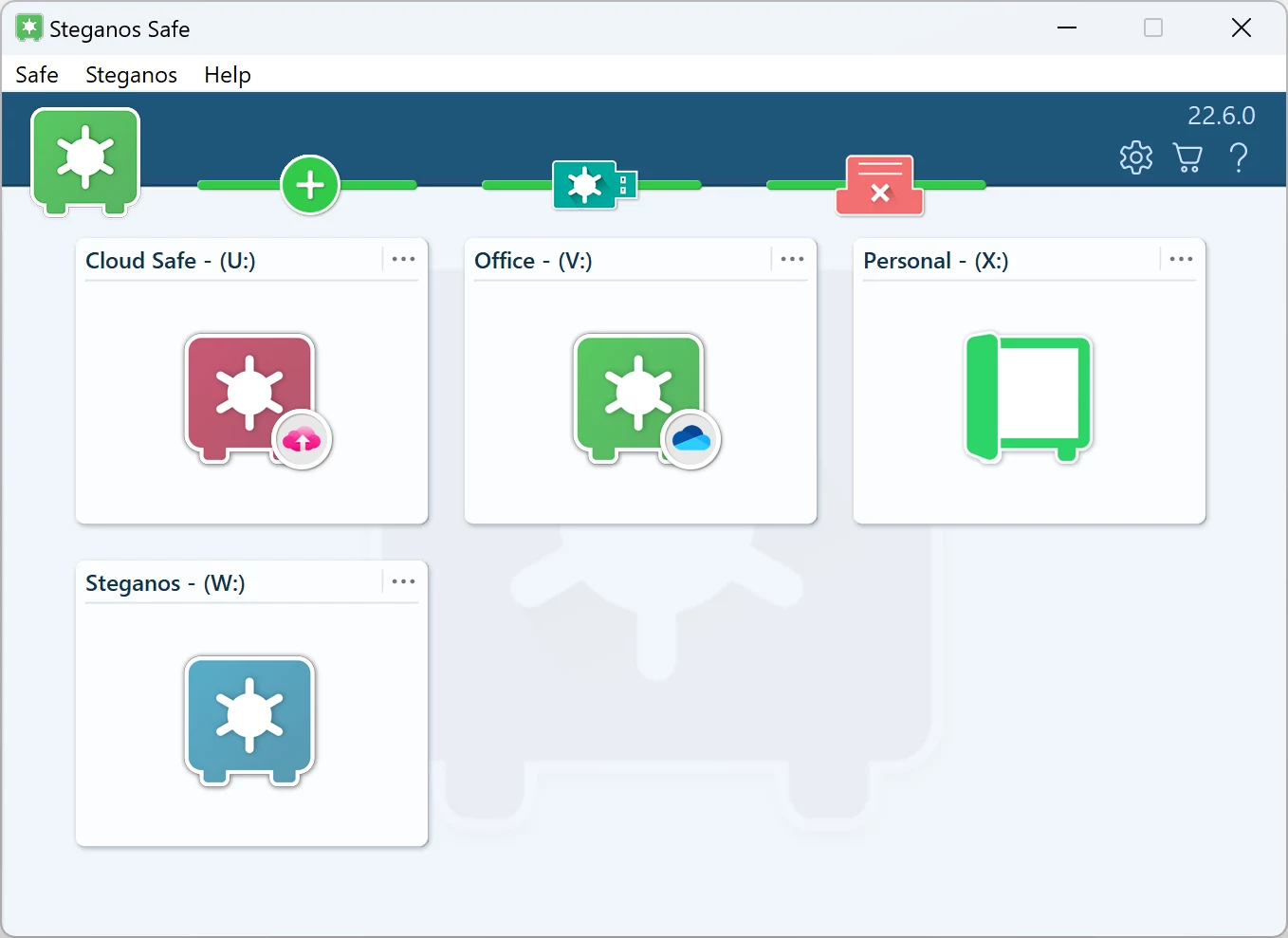
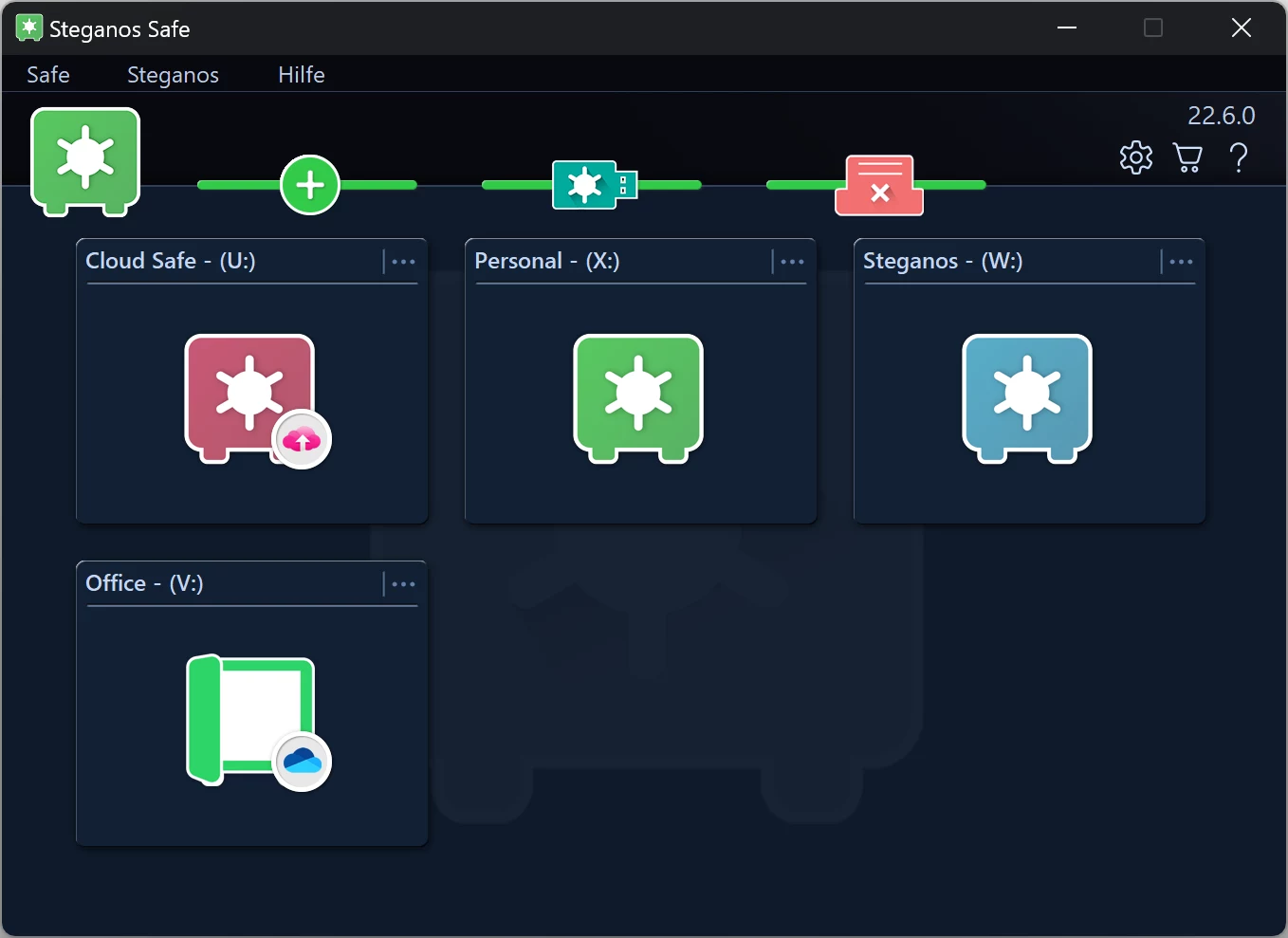
Εδώ μπορείτε να μάθετε περισσότερα για το Steganos Privacy Suite και το Steganos Data Safe και πώς προστατεύουν την ιδιωτικότητά σας. Και τα δύο προϊόντα περιέχουν ως συστατικό τον περιγραφόμενο Steganos Data Shredder.

 Steganos®Data Safe
Ευαίσθητα αρχεία σε κρυπτογραφημένο χρηματοκιβώτιο – στον υπολογιστή σας και στο cloud.
- ✓Κρυπτογραφημένα χρηματοκιβώτια με το πάτημα ενός κουμπιού
- ✓Κρυπτογράφηση AES 256-bit
- ✓Και για φακέλους cloud και USB sticks
- ✓Διαγράψτε αρχεία με ασφάλεια και οριστικά
- ✓30 ημέρες χωρίς περιορισμούς, χωρίς συνδρομή
Περισσότερες συμβουλές & υποδείξεις

Πώς να χρησιμοποιήσετε τον Password Manager σε συσκευές iOS και Android
Βήμα βήμα: εγκαταστήστε την εφαρμογή, συγχρονίστε την κλειδοθήκη σας μέσω cloud και έχετε τους κωδικούς πρόσβασής σας διαθέσιμους και εν κινήσει.
Διαβάστε περισσότερα →
Πώς ένα VPN προστατεύει το smartphone σας και αυξάνει την ασφάλεια και την άνεση περιήγησης
Στο smartphone σας βρίσκονται οι λογαριασμοί, οι φωτογραφίες και τα μηνύματά σας. Τι προστατεύει εκεί πραγματικά ένα VPN – και πού αυξάνει επιπλέον την άνεση περιήγησης.
Διαβάστε περισσότερα →
Πώς να εξοικονομήσετε χρήματα με VPN στις αγορές και τις κρατήσεις πτήσεων και διακοπών online
Οι τιμές εξαρτώνται συχνά από την τοποθεσία σας. Πώς να το ελέγξετε, σε τι να προσέξετε και γιατί η ασφάλεια είναι το πραγματικό κέρδος.
Διαβάστε περισσότερα →