
 Čeština
  Dansk
Dansk  Deutsch
  English
  English (US)
  Español
  Français
  Italiano
  Magyar
  Nederlands
  Norsk
Norsk  Polski
  Português
  Português (BR)
  Română
  Suomi
Suomi  Svenska
  Tiếng Việt
  Türkçe
  Ελληνικά
  Български
  Русский
  Українська
  ไทย
ไทย  日本語
日本語  한국어
한국어 
Proč koš
nestačí k bezpečnému
smazání vašich dat
Smazáno neznamená zmizelo: co se při vysypání koše
skutečně děje a jak soubory odstranit tak, aby je nebylo možné obnovit.
Proč byste měli data mazat bezpečně a jak vám k tomu pomůže Steganos Shredder
Přesunutí souborů do koše a jejich smazání běžnou cestou ve Windows je z vašeho fyzického disku ve skutečnosti neodstraní. Odstraní se jen odkazy na to, kde se data na disku nacházejí. S vhodným softwarem je zcela možné takto smazané soubory obnovit, dokud ještě nebyly přepsány.
Proto se doporučuje mazat citlivé soubory bezpečně, a zvláště ty, které kopírujete do Steganos Data Safe, jakmile už je nepotřebujete. I nejlepší šifrování je totiž k ničemu, pokud lze původní data relativně jednoduchými metodami stále přečíst z nezašifrované oblasti vašich disků.
Níže vysvětlujeme, jak můžete pomocí programu Shredder data ze svých disků bezpečně odstranit. Steganos Shredder přepíše smazané soubory náhodnými daty, takže je nelze snadno obnovit.
Bezpečné mazání souborů a složek pomocí Steganos Shredder
-
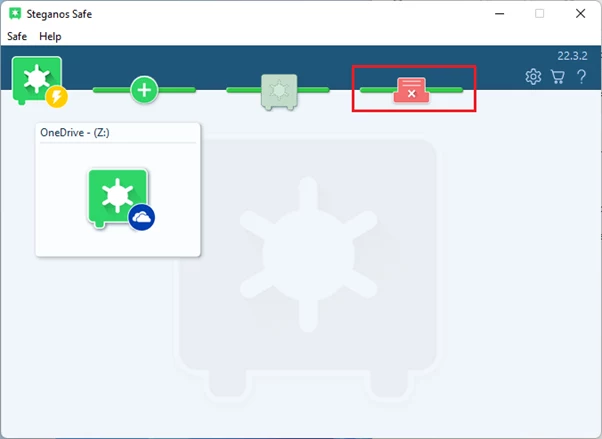
Nejprve otevřete Steganos Data Safe a klikněte na ikonu Shredder.
-
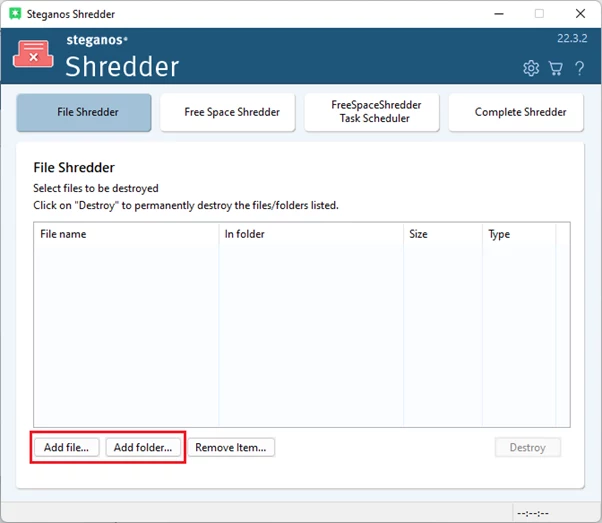
Poté klikněte na „Přidat soubor" nebo „Přidat složku" a vyberte soubory či složky, které chcete trvale smazat. Soubory a složky můžete také jednoduše přetáhnout do okna programu Shredder.
-
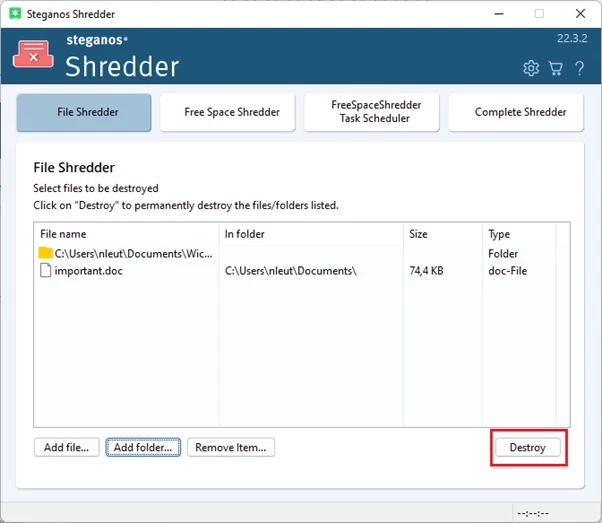
Až budete mít vybrané všechny soubory, které chcete smazat, klikněte na „Zničit" a poté na „OK". Než soubory pomocí skartovače smažete, měli byste se samozřejmě naprosto jistě ujistit, že už je nepotřebujete!
-
Poté budou soubory bezpečně smazány a přepsány a nyní je už nelze snadno obnovit.
Bezpečné mazání souborů, které již byly smazány běžnou cestou, pomocí funkce Free Space Shredder
Free Space Shredder použijete tehdy, když jste soubory už smazali běžnou cestou, ale nyní se navíc chcete ujistit, že je nelze obnovit.
-
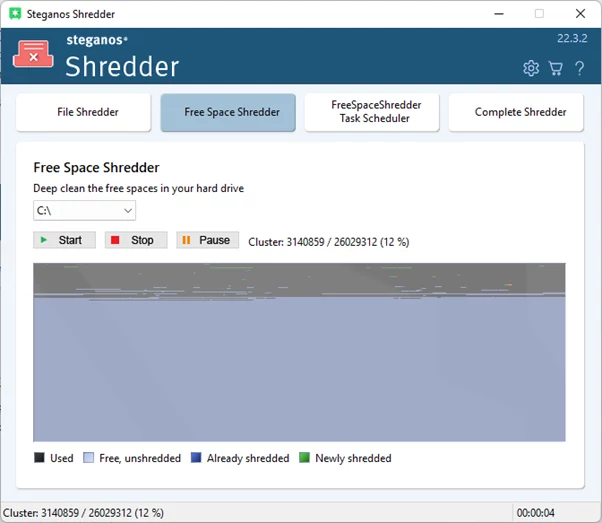
Pro jeho použití jednoduše klikněte v hlavním přehledu programu Steganos Shredder na „Free Space Shredder". Program si vyžádá práva správce, potvrďte je prosím.
-
Poté uvidíte hlavní přehled funkce Free Space Shredder. Zde jednoduše vyberte disk, jehož volné místo se má bezpečně přepsat, a klikněte na „Start". Proces může nějakou dobu trvat, podle toho, kolik volného místa je třeba přepsat.
-
Jakmile je tento proces hotový, nelze už obnovit ani soubory, které jste skartovačem bezpečně nesmazali přímo.
Zde se můžete dozvědět více o Steganos Privacy Suite a Steganos Data Safe a o tom, jak chrání vaše soukromí. Oba produkty obsahují popsaný Steganos Data Shredder jako svou součást.
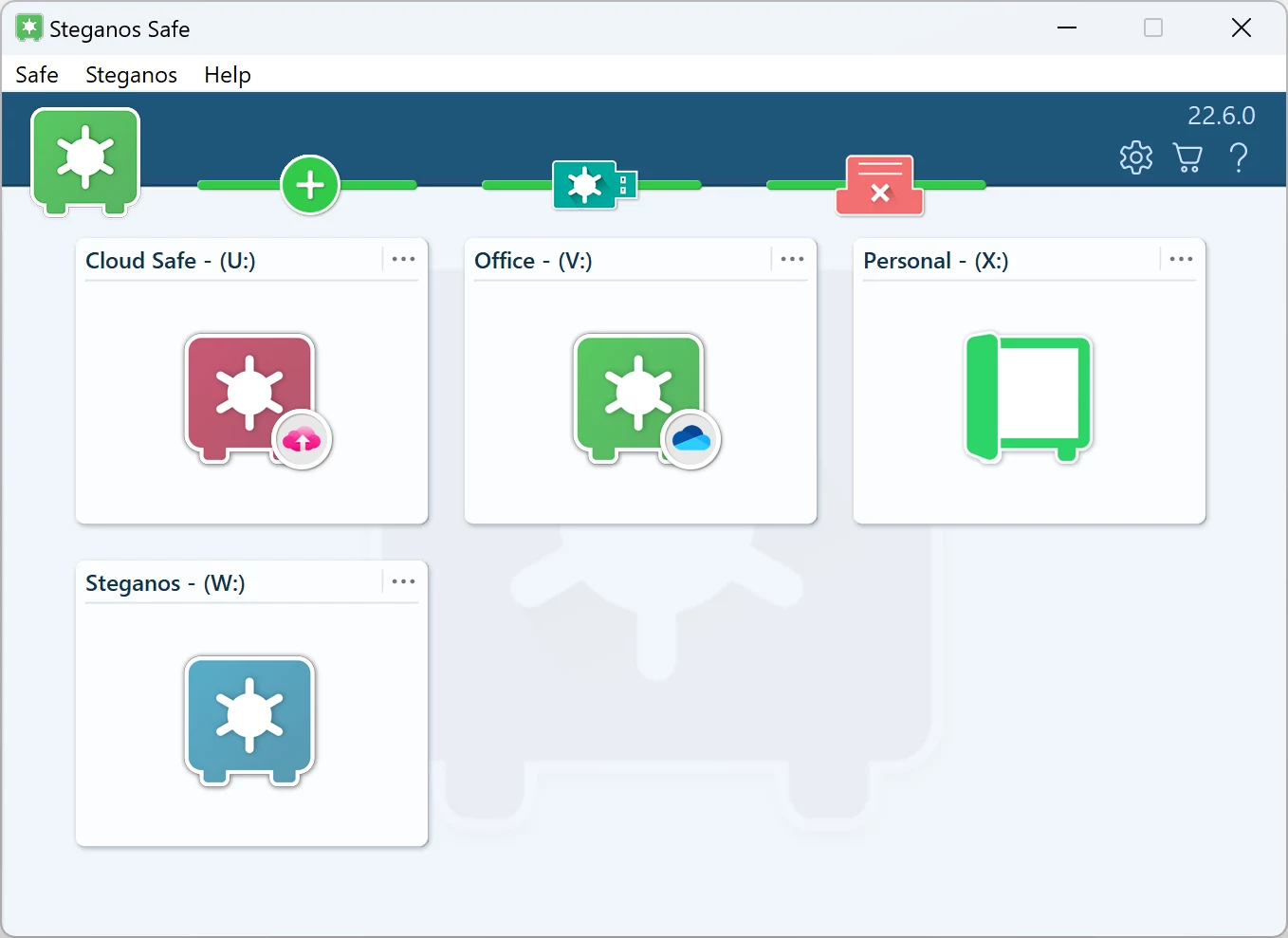
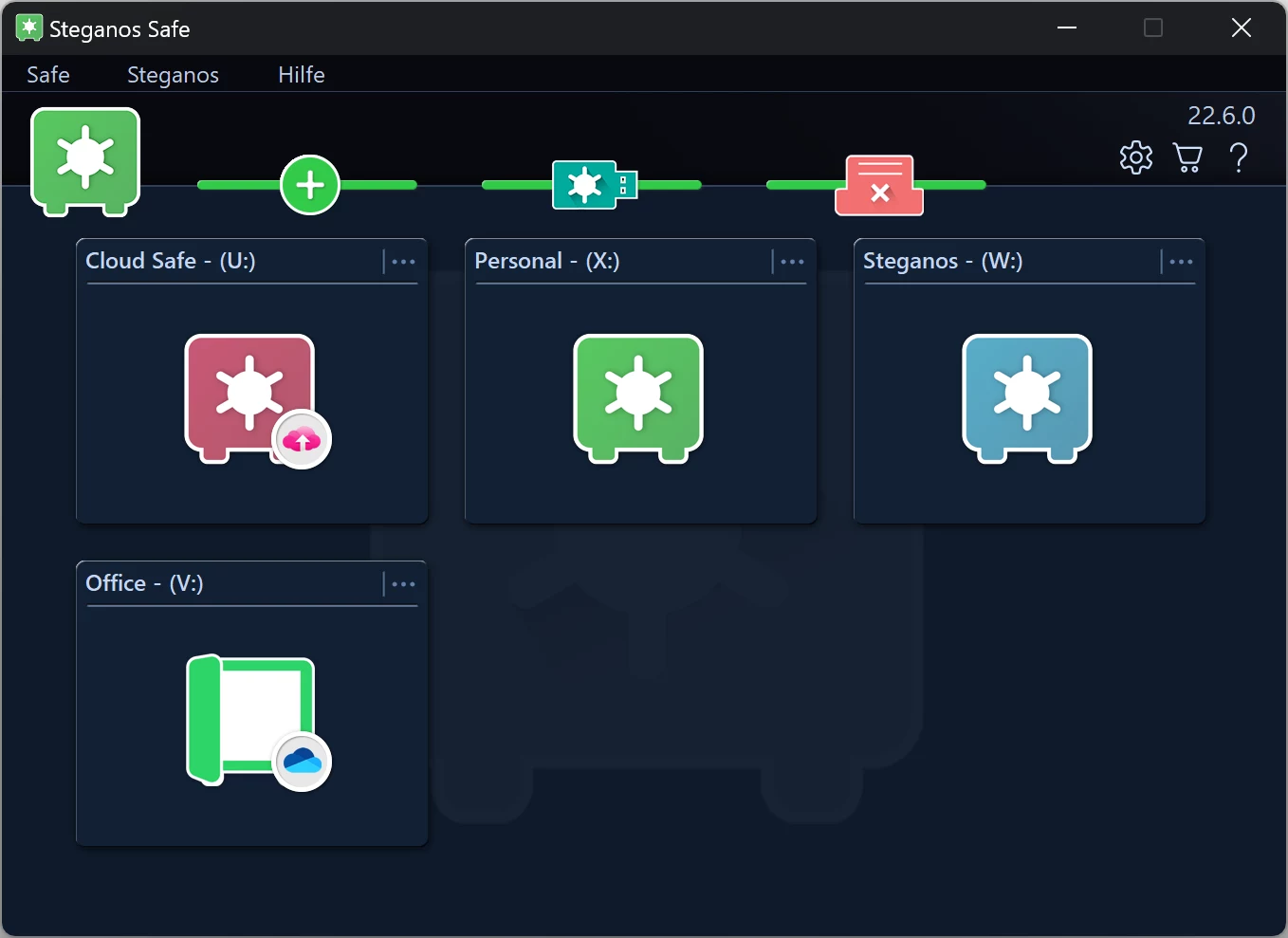

 Steganos®Data Safe
Citlivé soubory v zašifrovaném trezoru – v počítači i v cloudu.
- ✓Zašifrované trezory stiskem jediného tlačítka
- ✓256bitové šifrování AES
- ✓Také pro cloudové složky a USB flash disky
- ✓Mazejte soubory bezpečně a bez možnosti obnovy
- ✓30 dní bez omezení, bez předplatného
Další tipy a rady

Jak používat Password Manager na zařízeních iOS a Android
Krok za krokem: nainstalujte aplikaci, synchronizujte svou klíčenku přes cloud a mějte svá hesla po ruce i na cestách.
Čtěte dál →
Jak VPN chrání váš smartphone a zvyšuje bezpečnost i komfort surfování
Ve smartphonu máte své účty, fotografie a zprávy. Co tam VPN skutečně zabezpečuje – a kde navíc zvyšuje komfort surfování.
Čtěte dál →
Jak s VPN ušetřit při online nákupech a rezervaci letenek a dovolených
Ceny často závisí na vaší lokalitě. Jak si to ověřit, na co dávat pozor a proč je skutečným přínosem bezpečnost.
Čtěte dál →