
 Čeština
  Dansk
Dansk  Deutsch
  English
  English (US)
  Español
  Français
  Italiano
  Magyar
  Nederlands
  Norsk
Norsk  Polski
  Português
  Português (BR)
  Română
  Suomi
Suomi  Svenska
  Tiếng Việt
  Türkçe
  Ελληνικά
  Български
  Русский
  Українська
  ไทย
ไทย  日本語
日本語  한국어
한국어 
Pourquoi la Corbeille
ne suffit pas pour supprimer
vos données en toute sécurité
Supprimé ne veut pas dire disparu : ce qui se passe réellement quand vous videz
la Corbeille et comment supprimer des fichiers de façon irrécupérable.
Pourquoi vous devriez supprimer vos données de façon sécurisée et comment Steganos Shredder vous y aide
Lorsque vous déplacez des fichiers dans la Corbeille et les supprimez par la voie normale de Windows, ils ne sont pas réellement retirés de votre disque physique. Seules les références indiquant où les données se trouvent sur le disque sont supprimées. Avec un logiciel approprié, il est parfaitement possible de récupérer des fichiers supprimés de cette manière, tant qu'ils n'ont pas encore été écrasés.
Il est donc recommandé de supprimer de façon sécurisée les fichiers sensibles, et en particulier ceux que vous copiez dans Steganos Data Safe, lorsqu'ils ne sont plus nécessaires. Car le meilleur chiffrement ne sert à rien si les données d'origine peuvent encore être lues dans la zone non chiffrée de vos disques par des méthodes relativement simples.
Nous vous expliquons ci-dessous comment utiliser Shredder pour retirer des données de vos disques en toute sécurité. Steganos Shredder écrase les fichiers supprimés avec des données aléatoires, de sorte qu'ils ne peuvent pas être récupérés facilement.
Supprimer des fichiers et des dossiers de façon sécurisée avec Steganos Shredder
-
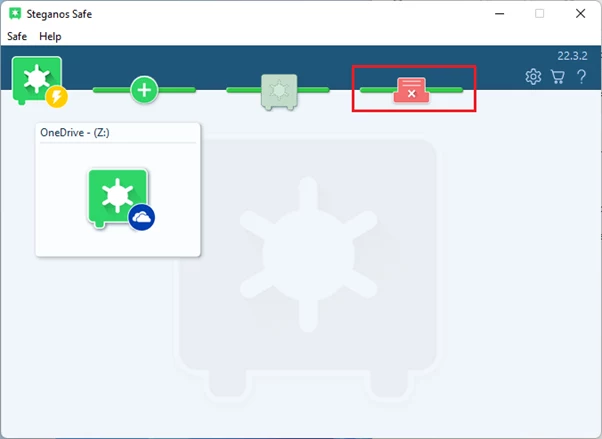
Ouvrez d'abord Steganos Data Safe et cliquez sur l'icône du Shredder.
-
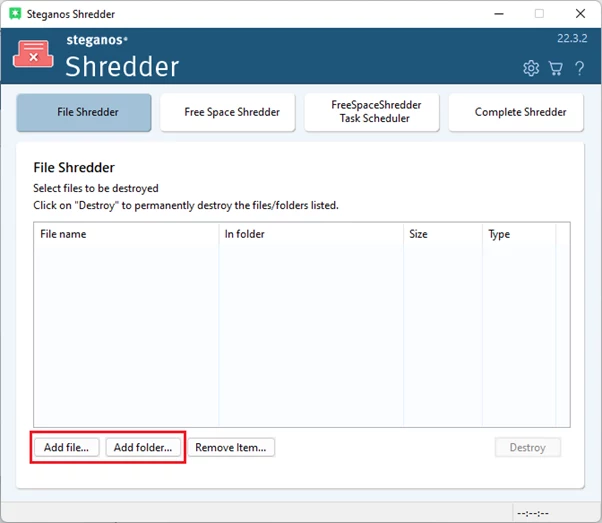
Cliquez ensuite sur « Add File » ou « Add Folder » et sélectionnez les fichiers ou les dossiers que vous voulez supprimer définitivement. Vous pouvez aussi simplement glisser-déposer les fichiers ou dossiers dans la fenêtre du Shredder.
-
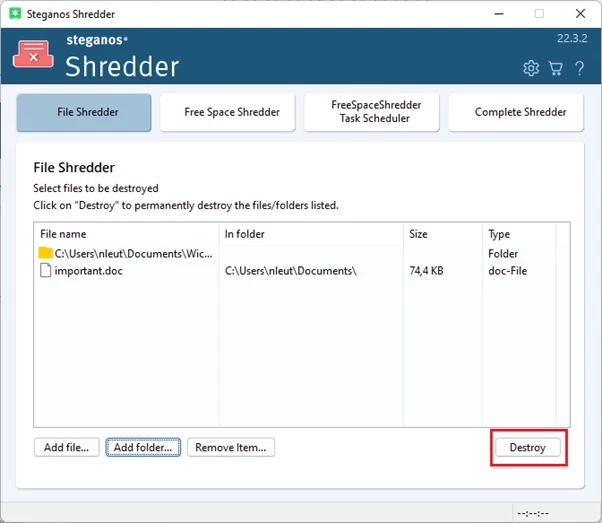
Une fois que vous avez sélectionné tous les fichiers à supprimer, cliquez sur « Destroy » puis sur « OK ». Avant de supprimer des fichiers avec le Shredder, vous devez évidemment vous assurer de façon absolue que vous n'en avez plus besoin !
-
Ensuite, les fichiers sont supprimés de façon sécurisée et écrasés, et ne peuvent désormais plus être récupérés facilement.
Supprimer de façon sécurisée, avec le Free Space Shredder, des fichiers déjà supprimés par la voie normale
Le Free Space Shredder s'utilise lorsque vous avez déjà supprimé des fichiers par la voie normale mais que vous voulez maintenant aussi vous assurer qu'ils ne peuvent pas être récupérés.
-
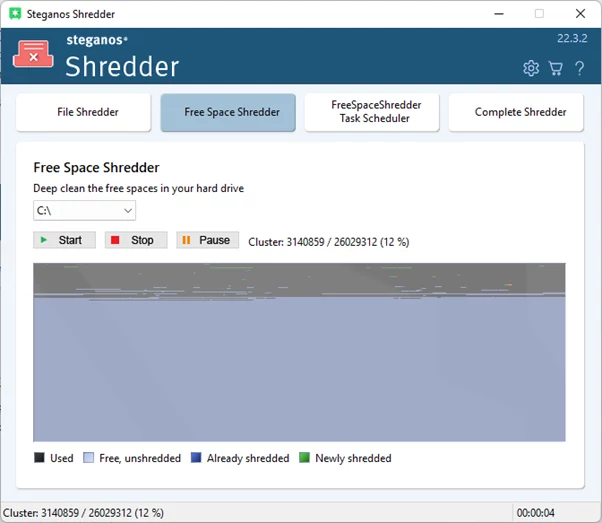
Pour l'utiliser, cliquez simplement sur « Free Space Shredder » dans l'aperçu principal de Steganos Shredder. Le programme demandera des droits d'administrateur, veuillez les confirmer.
-
Vous verrez alors l'aperçu principal du Free Space Shredder. Sélectionnez simplement ici le lecteur dont l'espace libre doit être écrasé de façon sécurisée et cliquez sur « Start ». Le processus peut prendre un certain temps, selon la quantité d'espace libre à écraser.
-
Une fois ce processus terminé, même les fichiers que vous n'avez pas supprimés directement de façon sécurisée avec le Shredder ne peuvent plus être récupérés.
Vous pouvez en apprendre davantage ici sur Steganos Privacy Suite et Steganos Data Safe et sur la façon dont ils protègent votre vie privée. Les deux produits intègrent le Steganos Data Shredder décrit ici.
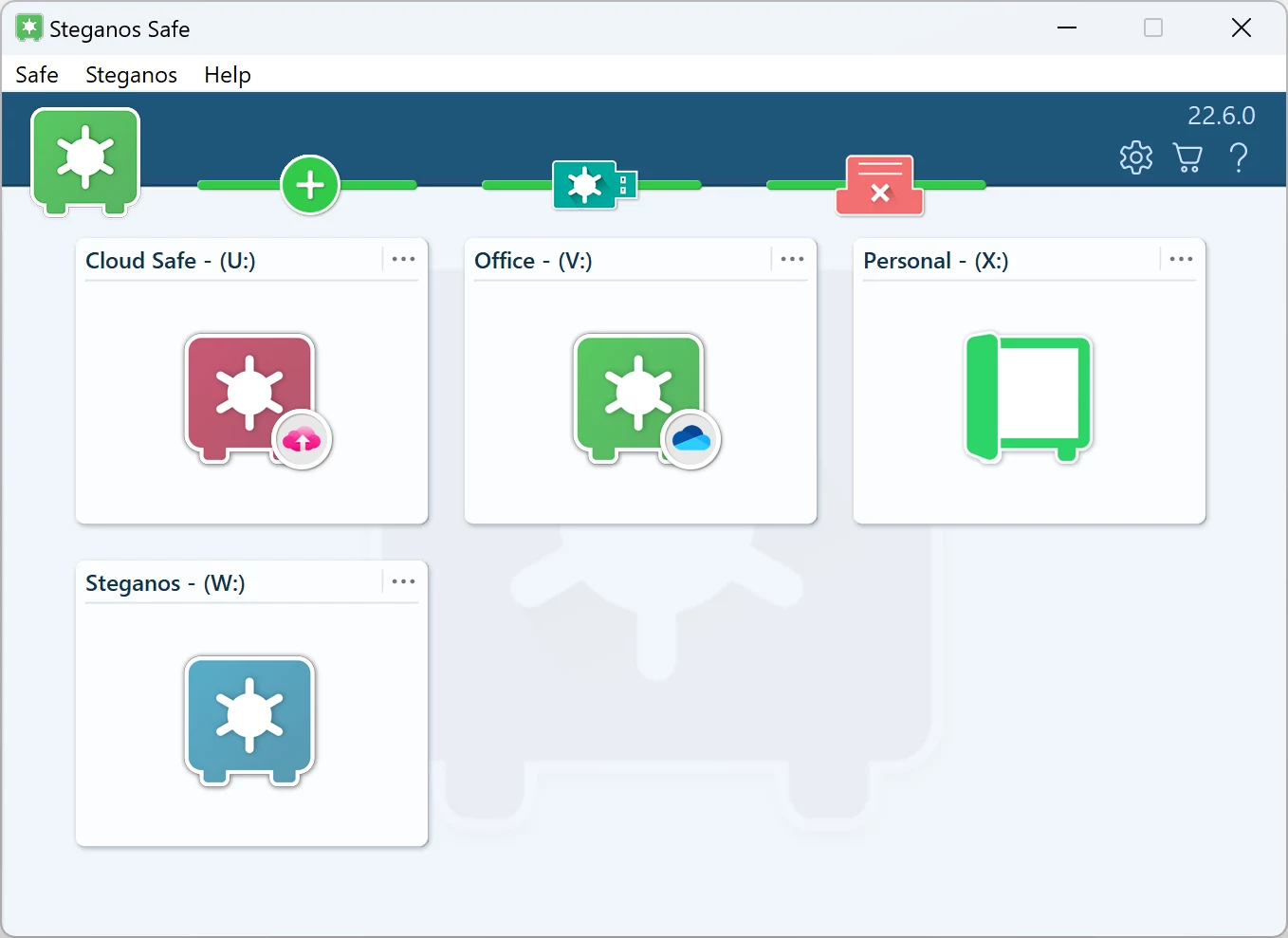
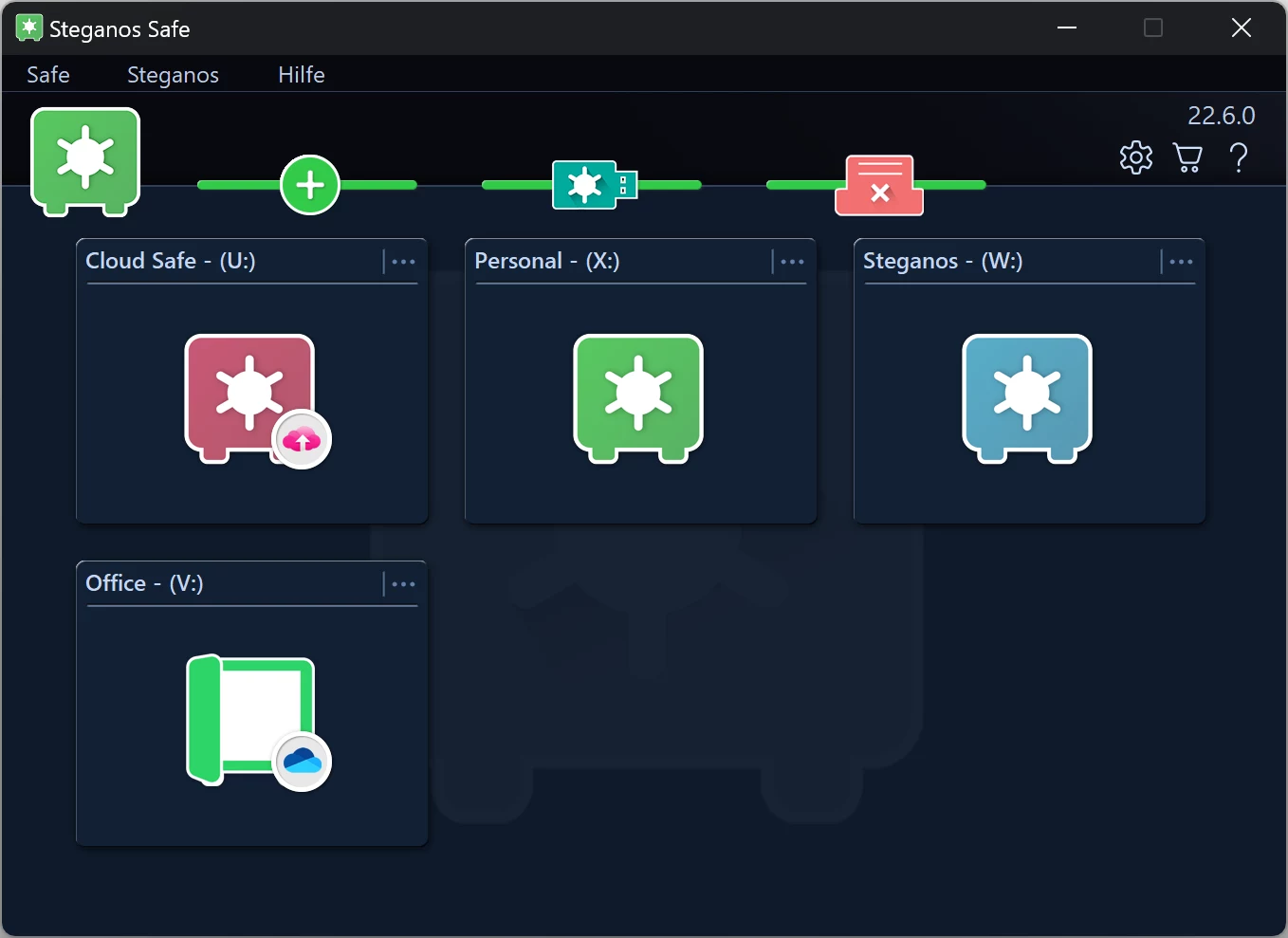

 Steganos®Data Safe
Des fichiers sensibles dans un coffre-fort chiffré – sur votre PC et dans le cloud.
- ✓Des coffres-forts chiffrés en un clic
- ✓Chiffrement AES 256 bits
- ✓Également pour les dossiers cloud et les clés USB
- ✓Supprimez des fichiers de façon sûre et irrécupérable
- ✓30 jours sans restriction, sans abonnement
Plus de conseils et astuces

Utiliser le Password Manager sur les appareils iOS et Android
Étape par étape : installez l'application, synchronisez votre trousseau via le cloud et gardez vos mots de passe à portée de main en déplacement.
Lire la suite →
Comment un VPN peut protéger votre smartphone et augmenter la sécurité et le confort de navigation
Votre smartphone contient vos comptes, vos photos et vos messages. Ce qu'un VPN y sécurise concrètement – et là où il augmente en plus le confort de navigation.
Lire la suite →
Comment économiser avec un VPN pour vos achats, vols et vacances en ligne
Les prix dépendent souvent de votre localisation. Comment le vérifier, à quoi faire attention et pourquoi la sécurité est le véritable gain.
Lire la suite →