
 Čeština
  Dansk
Dansk  Deutsch
  English
  English (US)
  Español
  Français
  Italiano
  Magyar
  Nederlands
  Norsk
Norsk  Polski
  Português
  Português (BR)
  Română
  Suomi
Suomi  Svenska
  Tiếng Việt
  Türkçe
  Ελληνικά
  Български
  Русский
  Українська
  ไทย
ไทย  日本語
日本語  한국어
한국어 Vielen Dank!
Sie können nun zum Steganos Passwort-Manager zurückkehren.
Von LastPass zum
Steganos Passwort-Manager
umziehen
Tresor exportieren, in einem Schritt importieren, Exportdatei sicher löschen:
so nehmen Sie alle Zugangsdaten mit, ohne ein einziges Passwort neu zu tippen.
Wer von LastPass wechselt, muss seine Zugangsdaten nicht abschreiben. Der Steganos Passwort-Manager liest den LastPass-Export direkt ein – mit Benutzernamen, Passwörtern, Adressen, Notizen und sogar den Ordnern, die LastPass „Gruppen" nennt. Rechnen Sie mit fünf bis zehn Minuten.
Sie brauchen dafür zwei Dinge: Zugang zu Ihrem LastPass-Tresor und den Steganos Passwort-Manager auf Ihrem Windows-PC. Wenn Sie ihn noch nicht haben, können Sie ihn 30 Tage lang kostenlos und ohne Abo testen – der Import funktioniert in der Testfassung genauso.
Schritt 1: Den LastPass-Tresor als CSV-Datei exportieren
Melden Sie sich in Ihrem LastPass-Konto an und rufen Sie den Export auf – er liegt in den erweiterten Kontoeinstellungen unter „Exportieren". LastPass fragt zur Sicherheit noch einmal Ihr Hauptpasswort ab und legt anschließend eine CSV-Datei auf Ihrem Rechner ab.
Zwei Dinge sind an dieser Stelle wichtig:
- Die Exportdatei ist unverschlüsselter Klartext. Jeder, der sie öffnen kann, liest alle Ihre Passwörter. Legen Sie sie deshalb nicht in einem Cloud-Ordner ab, verschicken Sie sie nicht per E-Mail und lassen Sie sie nach dem Import nicht liegen – wie Sie sie wieder loswerden, steht weiter unten.
- Öffnen und speichern Sie die Datei nicht in Excel. Excel schreibt beim Speichern gerne Semikolons statt Kommas als Trennzeichen und verändert die Kopfzeile – danach erkennt der Import das Format nicht mehr.
Die erste Zeile der Datei ist die Kopfzeile, und an ihr erkennt der Passwort-Manager das Format. Bei einem aktuellen LastPass-Export sieht sie so aus:
url,username,password,totp,extra,name,grouping,fav
Ältere Exporte ohne die Spalte totp werden ebenfalls gelesen. Steht dort etwas anderes, stimmt das Format nicht – dann exportieren Sie besser noch einmal, statt die Datei von Hand zu reparieren.
Schritt 2: Den Export in den Passwort-Manager einlesen
- Öffnen Sie den Steganos Passwort-Manager und entsperren Sie den Schlüsselbund, in den die Einträge sollen. Wenn Sie noch keinen haben, legen Sie ihn zuerst an.
- Rufen Sie im Menü Datei den Punkt Importieren auf und wählen Sie dort LastPass CSV… – nicht einen der Browser-Einträge, die stehen für Chrome, Edge und Firefox.
- Wählen Sie die eben exportierte Datei aus. Der Passwort-Manager meldet „Import erfolgreich" und Ihre Einträge stehen in der Liste.
Sie können den Import wiederholen, wenn Sie später weitere Einträge nachziehen wollen. Bereits vorhandene Einträge bleiben dabei erhalten – prüfen Sie danach also, ob Sie etwas doppelt haben.
Was übernommen wird
Der Import ordnet die Spalten der LastPass-Datei den Feldern des Passwort-Managers zu:
- name wird zum Titel des Eintrags
- username und password werden Benutzername und Passwort
- url wird die Website des Eintrags
- extra wird zur Notiz
- grouping – also der LastPass-Ordner – wird zur Kategorie
- fav übernimmt die Favoriten-Kennzeichnung, totp das Feld für Einmalkennwörter
Nicht mitkommen können Dinge, die LastPass gar nicht mit exportiert: Dateianhänge und die Freigaben geteilter Ordner. Beides müssen Sie neu anlegen.
Danach: die Exportdatei sicher löschen
Die CSV-Datei enthält jedes Ihrer Passwörter im Klartext. Sie in den Papierkorb zu ziehen genügt nicht – die Daten stehen danach weiter auf der Festplatte und lassen sich mit einfachen Mitteln zurückholen. Warum das so ist, steht ausführlich in unserem Ratgeber „Warum der Papierkorb zum sicheren Löschen Ihrer Daten nicht ausreicht".
Löschen Sie die Datei deshalb mit einem Werkzeug, das sie wirklich überschreibt. Der Steganos Shredder erledigt das und ist in der Steganos Privacy Suite und im Steganos Daten-Safe enthalten. Denken Sie dabei auch an die Kopie im Downloads-Ordner und an einen möglicherweise mitlaufenden Cloud-Ordner.
Wenn der Import nicht durchläuft
Meldet der Passwort-Manager „Die Daten sind nicht im korrekten Format.", dann passt die Kopfzeile nicht. Öffnen Sie die Datei mit dem Windows-Editor (nicht mit Excel) und vergleichen Sie die erste Zeile mit der oben abgedruckten. Häufigste Ursachen: Die Datei wurde zwischenzeitlich in einem Tabellenprogramm gespeichert, oder es ist gar kein LastPass-Export, sondern der eines anderen Programms – für 1Password und KeePass gibt es im selben Menü eigene Punkte.
Meldet er dagegen, dass kein Eintrag gefunden wurde, ist die Datei zwar richtig aufgebaut, enthält aber außer der Kopfzeile keine Zeilen. Das passiert, wenn im Export der falsche Tresor ausgewählt war.
 Steganos®Passwort-Manager
Ein starkes Passwort ist der Anfang. Sich alle zu merken, ist die eigentliche Aufgabe.
- ✓Alle Passwörter sicher an einem Ort
- ✓Automatisches Ausfüllen in Browser und Apps
- ✓Zugriff von PC, Smartphone und Tablet
- ✓256-Bit-AES-Verschlüsselung
- ✓30 Tage uneingeschränkt, ohne Abo
Weitere Tipps & Hinweise
Von 1Password zum Steganos Passwort-Manager umziehen
Der 1Password-Export bringt Titel, Adressen, Notizen und Tags mit.
Welche Kopfzeile der Import erwartet und was dabei liegen bleibt.
Von KeePass zum Steganos Passwort-Manager umziehen
KeePass und KeePassXC exportieren unterschiedlich.
Welches der beiden CSV-Formate der Import liest – und warum die Gruppen nicht mitkommen.

Die häufigsten Fehler bei der Nutzung von Passwörtern und wie Sie diese umgehen können
Dasselbe Passwort mehrfach, Merkzettel am Bildschirm, Muster auf der Tastatur.
Die Fehler, die am häufigsten vorkommen – und was stattdessen hilft.
Von 1Password zum
Steganos Passwort-Manager
umziehen
Der Export bringt Titel, Adressen, Notizen und Tags mit.
Was Sie dafür anklicken müssen – und was der Import nicht übernehmen kann.
Der Steganos Passwort-Manager liest 1Password-Exporte direkt ein. Sie müssen also nichts abschreiben: Titel, Adresse, Benutzername, Passwort, Notizen und Tags kommen in einem Durchgang mit. Für den ganzen Umzug brauchen Sie etwa fünf bis zehn Minuten.
Voraussetzung ist ein Zugang zu Ihrem 1Password-Konto und der Steganos Passwort-Manager auf Ihrem Windows-PC. Falls Sie ihn noch nicht haben: 30 Tage lang kostenlos und ohne Abo testen – der Import arbeitet in der Testfassung genauso.
Schritt 1: Aus 1Password als CSV exportieren
Der Export läuft in der 1Password-Anwendung für Windows oder Mac, nicht in der Browser-Erweiterung. Sie wählen dort den Tresor aus, den Sie mitnehmen wollen, und exportieren ihn im CSV-Format. 1Password fragt zur Bestätigung Ihr Hauptpasswort ab.
Zwei Hinweise dazu:
- Die Exportdatei ist unverschlüsselter Klartext. Wer sie öffnet, sieht jedes Passwort. Sie hat deshalb in keinem Cloud-Ordner und in keinem E-Mail-Anhang etwas zu suchen – und sie darf nach dem Import nicht liegen bleiben.
- Exportieren Sie tresorweise. Wer mehrere Tresore hat, bekommt mehrere Dateien und importiert sie einzeln. Das ist der einfachste Weg, die Trennung beizubehalten.
An der ersten Zeile der Datei erkennt der Passwort-Manager das Format. Bei den aktuellen 1Password-Fassungen sieht sie so aus:
Title,Url,Username,Password,OTPAuth,Favorite,Archived,Tags,Notes
Exporte älterer Fassungen mit der Kopfzeile title,notes,username,password,url werden ebenfalls gelesen – dann kommen allerdings nur diese fünf Felder mit.
Schritt 2: Den Export in den Passwort-Manager einlesen
- Öffnen Sie den Steganos Passwort-Manager und entsperren Sie den Schlüsselbund, in den die Einträge sollen. Wenn Sie noch keinen haben, legen Sie ihn zuerst an.
- Rufen Sie im Menü Datei den Punkt Importieren auf und wählen Sie 1Password Datenbank… – auch dann, wenn Ihre Exportdatei auf .csv endet. Der Punkt heißt so, liest aber genau diese CSV-Dateien.
- Wählen Sie die Datei aus. Der Passwort-Manager meldet „Import erfolgreich", und die Einträge stehen in der Liste.
Was übernommen wird
Aus einem aktuellen 1Password-Export ordnet der Import so zu:
- Title wird der Titel des Eintrags
- Username und Password werden Benutzername und Passwort
- Url wird die Website
- Notes wird zur Notiz – mehrzeilige Notizen behalten ihre Zeilenumbrüche
- Tags kommen als Tags mit, OTPAuth landet im Feld für Einmalkennwörter
- Favorite übernimmt die Favoriten-Kennzeichnung
Zwei Dinge sollten Sie vorher wissen. Erstens: Die Spalte Archived wird nicht ausgewertet – archivierte Einträge kommen als gewöhnliche Einträge an. Wenn Sie Ihr Archiv nicht mitnehmen wollen, räumen Sie es besser vor dem Export auf. Zweitens: Was 1Password nicht mit exportiert, kann auch nicht ankommen – Dokumente und Dateianhänge müssen Sie von Hand übertragen.
Danach: die Exportdatei sicher löschen
In der CSV-Datei stehen alle Ihre Passwörter im Klartext. Sie in den Papierkorb zu ziehen reicht nicht: Die Daten bleiben auf der Festplatte und lassen sich mit einfachen Mitteln zurückholen. Die Hintergründe stehen in unserem Ratgeber „Warum der Papierkorb zum sicheren Löschen Ihrer Daten nicht ausreicht".
Nehmen Sie zum Löschen ein Werkzeug, das die Datei überschreibt. Der Steganos Shredder tut das und ist in der Steganos Privacy Suite und im Steganos Daten-Safe enthalten. Denken Sie auch an Kopien im Downloads-Ordner und in einem mitlaufenden Cloud-Ordner.
Wenn der Import nicht durchläuft
Die Meldung „Die Daten sind nicht im korrekten Format." heißt: Die Kopfzeile passt nicht. Öffnen Sie die Datei mit dem Windows-Editor – nicht mit Excel, das ändert beim Speichern das Trennzeichen – und vergleichen Sie die erste Zeile mit den beiden oben abgedruckten Fassungen. Falls Sie versehentlich das 1Password-eigene Format .1pux exportiert haben: Das kann der Import nicht lesen, exportieren Sie noch einmal als CSV.
Und wenn Sie eigentlich von einem anderen Programm kommen: Für LastPass und KeePass gibt es im selben Menü eigene Punkte, dazu für Chrome, Edge und Firefox.
Steganos®Passwort-Manager
Ein starkes Passwort ist der Anfang. Sich alle zu merken, ist die eigentliche Aufgabe.
- ✓Alle Passwörter sicher an einem Ort
- ✓Automatisches Ausfüllen in Browser und Apps
- ✓Zugriff von PC, Smartphone und Tablet
- ✓256-Bit-AES-Verschlüsselung
- ✓30 Tage uneingeschränkt, ohne Abo
Weitere Tipps & Hinweise
Von LastPass zum Steganos Passwort-Manager umziehen
Der LastPass-Export nimmt sogar die Ordner mit.
Welche Kopfzeile der Import erwartet und wie die Gruppen zu Kategorien werden.
Von KeePass zum Steganos Passwort-Manager umziehen
KeePass und KeePassXC exportieren unterschiedlich.
Welches der beiden CSV-Formate der Import liest – und warum die Gruppen nicht mitkommen.

Verschlüsselung und sichere Passwörter
Was ein Passwort stark macht und warum Verschlüsselung erst mit einem
guten Passwort ihren Zweck erfüllt.
Von KeePass zum
Steganos Passwort-Manager
umziehen
KeePass und KeePassXC exportieren unterschiedlich.
Welches der beiden CSV-Formate der Import liest, und was Sie danach von Hand nachziehen.
KeePass ist verlässlich und kostenlos – aber vieles kommt dort erst durch Erweiterungen und Apps anderer Anbieter zusammen: die Anbindung an den Browser, der Abgleich zwischen mehreren Geräten, die Nutzung am Smartphone. Wer das lieber aus einer Hand hätte, muss seine Einträge deswegen nicht abschreiben: Der Steganos Passwort-Manager liest KeePass-Exporte direkt ein.
Ein Punkt vorweg, damit Sie nicht überrascht werden: Die Gruppen aus KeePass kommen nicht mit. Alle Einträge landen ohne Ordnerzuordnung im Schlüsselbund. Wie Sie damit umgehen, steht weiter unten.
Schritt 1: Das richtige CSV-Format exportieren
Der Import versteht zwei Kopfzeilen, und welche Sie bekommen, hängt davon ab, mit welchem Programm Sie arbeiten.
- KeePass 2 (das Original von Dominik Reichl): Exportieren Sie über Datei → Exportieren in das Format CSV (KeePass 1.x). Die Datei beginnt dann mit
"Account","Login Name","Password","Web Site","Comments" - KeePassXC: Der eigene CSV-Export passt unverändert. Seine Kopfzeile lautet
Group,Title,Username,Password,URL,Notes,TOTP,Icon,Last Modified,Created
– mit oder ohne Anführungszeichen, beides wird gelesen.
Andere Ausgabeformate kann der Import nicht lesen: Weder die verschlüsselte Datenbankdatei .kdbx selbst noch die XML-Ausgabe von KeePass. Es muss eine der beiden CSV-Fassungen sein.
Und wie bei jedem Export gilt: Die Datei ist unverschlüsselter Klartext. Sie enthält jedes Ihrer Passwörter lesbar. Legen Sie sie nicht in einem Cloud-Ordner ab, verschicken Sie sie nicht, und öffnen und speichern Sie sie nicht in Excel – das ändert das Trennzeichen und macht die Datei für den Import unbrauchbar.
Schritt 2: Den Export in den Passwort-Manager einlesen
- Öffnen Sie den Steganos Passwort-Manager und entsperren Sie den Schlüsselbund, in den die Einträge sollen. Wenn Sie noch keinen haben, legen Sie ihn zuerst an.
- Rufen Sie im Menü Datei den Punkt Importieren auf und wählen Sie Keepass Datenbank… Der Punkt liest beide oben genannten CSV-Fassungen; Sie müssen nicht angeben, welche es ist.
- Wählen Sie die Datei aus. Der Passwort-Manager meldet „Import erfolgreich", und die Einträge stehen in der Liste.
Was übernommen wird – und was nicht
Aus einem KeePassXC-Export kommen mit:
- Title als Titel des Eintrags
- Username und Password als Benutzername und Passwort
- URL als Website
- Notes als Notiz – mehrzeilige Notizen behalten ihre Zeilenumbrüche
- TOTP im Feld für Einmalkennwörter
Aus dem KeePass-1.x-Format kommen Titel, Benutzername, Passwort, Website und Kommentar mit – ein TOTP-Feld gibt es dort nicht.
Nicht übernommen werden in beiden Fällen die Gruppen, dazu Symbole und die Zeitstempel für Änderung und Erstellung. Für die Ordnerstruktur haben Sie zwei Möglichkeiten:
- Gruppenweise exportieren und importieren. Sie exportieren jede Gruppe einzeln und vergeben im Passwort-Manager anschließend je Durchgang die passende Kategorie. Das ist der saubere Weg, wenn Ihre Struktur wichtig ist.
- Nachträglich sortieren. Die Kategorien lassen sich im Passwort-Manager direkt in der Eintragsliste anlegen und zuweisen – bei einer überschaubaren Zahl von Einträgen ist das schneller als mehrere Exporte.
Dateianhänge aus KeePass kommen ebenfalls nicht mit: Der CSV-Export enthält sie gar nicht.
Danach: die Exportdatei sicher löschen
Sie haben nun eine Klartextdatei mit allen Passwörtern auf der Platte. Sie in den Papierkorb zu ziehen genügt nicht – die Daten bleiben lesbar, bis der Platz überschrieben wird. Warum das so ist, steht in unserem Ratgeber „Warum der Papierkorb zum sicheren Löschen Ihrer Daten nicht ausreicht".
Löschen Sie die Datei mit einem Werkzeug, das sie überschreibt. Der Steganos Shredder erledigt das und ist in der Steganos Privacy Suite und im Steganos Daten-Safe enthalten. Wer gruppenweise exportiert hat, hat mehrere Dateien – bitte alle.
Wenn der Import nicht durchläuft
Meldet der Passwort-Manager „Die Daten sind nicht im korrekten Format.", dann passt die Kopfzeile nicht. Öffnen Sie die Datei mit dem Windows-Editor und vergleichen Sie die erste Zeile mit den beiden oben abgedruckten. Der häufigste Fall bei KeePass 2: Es war nicht das Format CSV (KeePass 1.x), sondern eines der anderen Ausgabeformate.
Kommt die Meldung, dass kein Eintrag gefunden wurde, ist die Datei richtig aufgebaut, enthält aber nur die Kopfzeile – dann war beim Export die falsche oder eine leere Gruppe ausgewählt.
Steganos®Passwort-Manager
Ein starkes Passwort ist der Anfang. Sich alle zu merken, ist die eigentliche Aufgabe.
- ✓Alle Passwörter sicher an einem Ort
- ✓Automatisches Ausfüllen in Browser und Apps
- ✓Zugriff von PC, Smartphone und Tablet
- ✓256-Bit-AES-Verschlüsselung
- ✓30 Tage uneingeschränkt, ohne Abo
Weitere Tipps & Hinweise
Von LastPass zum Steganos Passwort-Manager umziehen
Der LastPass-Export nimmt sogar die Ordner mit.
Welche Kopfzeile der Import erwartet und wie die Gruppen zu Kategorien werden.
Von 1Password zum Steganos Passwort-Manager umziehen
Der 1Password-Export bringt Titel, Adressen, Notizen und Tags mit.
Welche Kopfzeile der Import erwartet und was dabei liegen bleibt.

So nutzen Sie den Passwort-Manager auf iOS- und Android-Geräten
App installieren, Schlüsselbund über die Cloud abgleichen, automatisches
Ausfüllen einrichten – Schritt für Schritt.
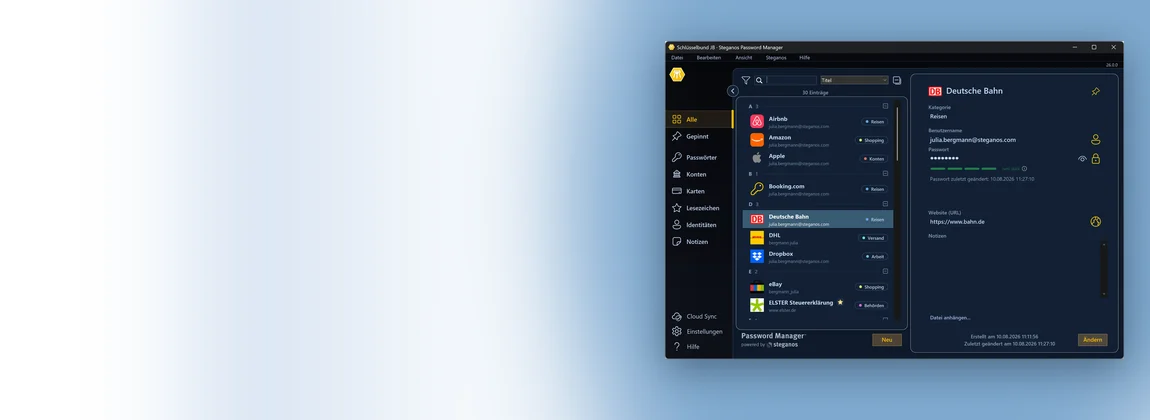
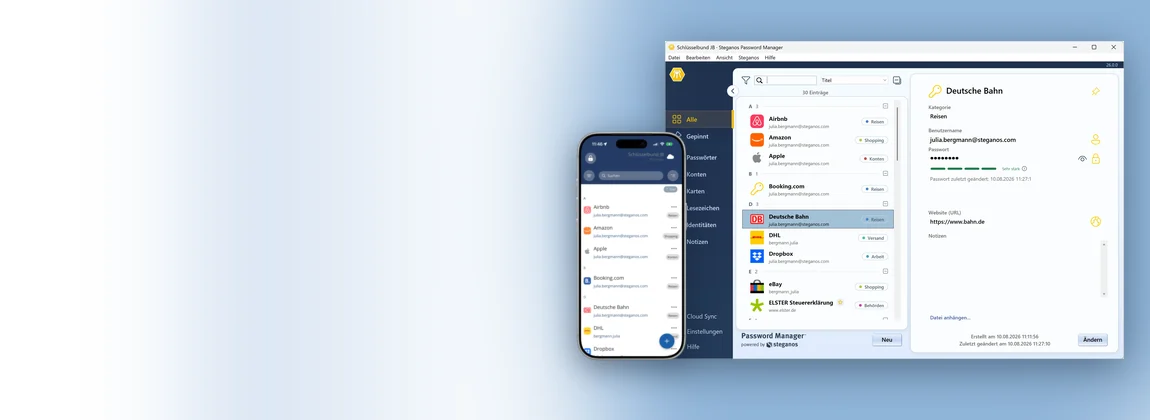
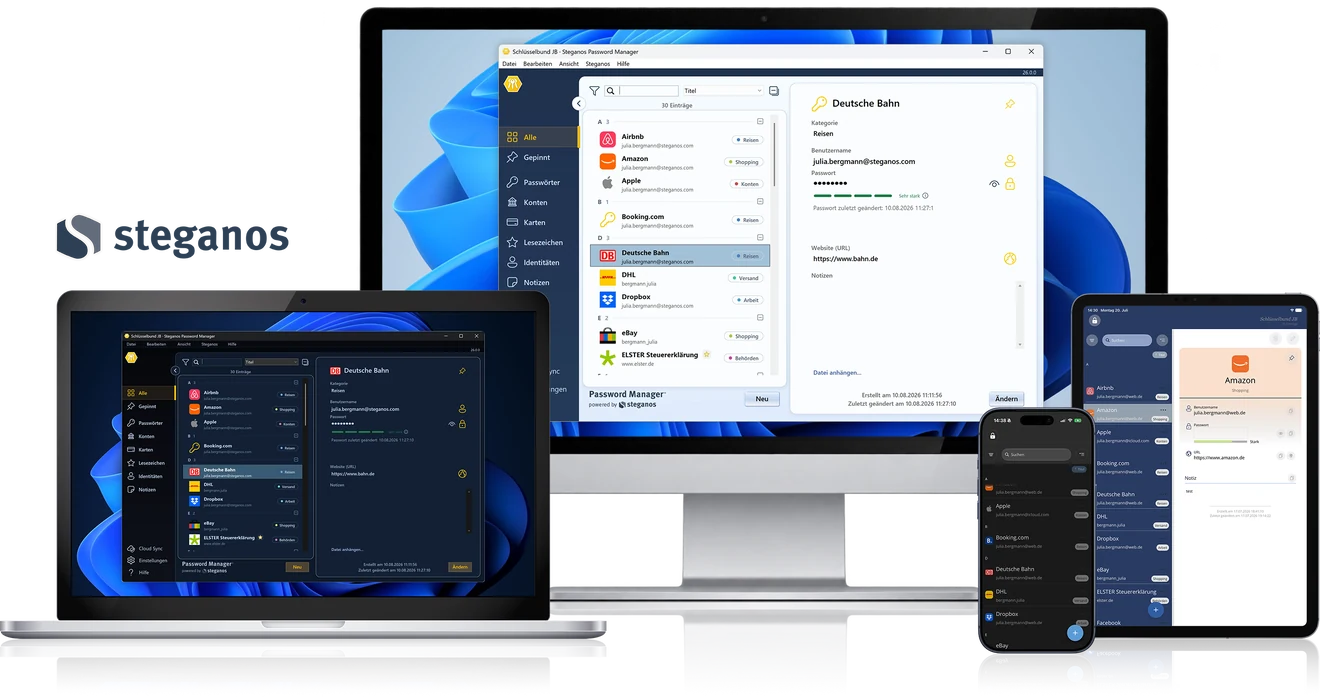
 Steganos Passwort-Manager
- Ihre Passwörter ziehen automatisch mit um
- Verschlüsselung der neuen Generation
neu entwickelt für



Steganos Passwort-Manager
✓ Verschlüsselung der neuen Generation
Neu in Version 26
Das größte Upgrade in der Geschichte des Steganos Passwort-Managers.

Windows Hello
Schlüsselbund per Fingerabdruck, Gesicht oder PIN öffnen – ohne Tipparbeit.
Verschlüsselung der neuen Generation
Neue Verschlüsselungsarchitektur, ausgelegt auf die Angriffe der kommenden Jahrzehnte.

MCP-Unterstützung
Anbindung für KI-Assistenten über das Model Context Protocol.

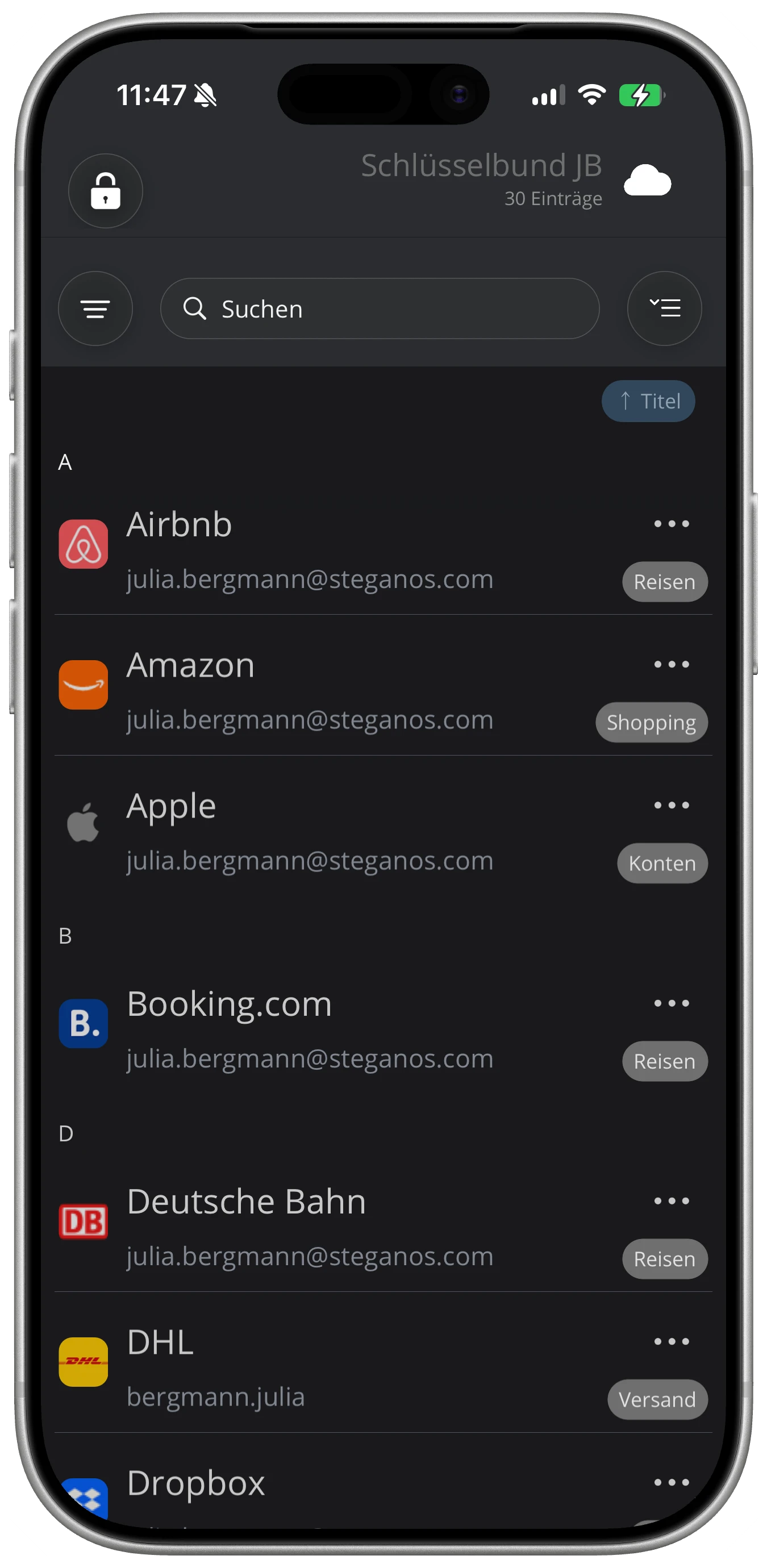
Von Grund auf neue Apps
Für iOS und Android komplett neu gebaut – neue Oberfläche, neue Technik, Ihr Schlüsselbund überall dabei.

Passkeys
Anmelden ganz ohne Passwort – Passkeys liegen im Schlüsselbund und werden automatisch eingesetzt.
Außerdem neu für Sie
Seit Ihrer Version dazugekommen – und heute selbstverständlich.

Neues Design
Modernes Sidebar-Layout inklusive minimalistischem Kompakt-Modus.
Schnellzugriff
Pinnen Sie Ihre meistgenutzten Einträge einfach ganz oben fest.

Sichere Notizen
Neue Kategorie um Textinfos (z. B. Lizenzschlüssel, WLAN-Passwörter etc.) sicher zu verschlüsseln.

Automatisches Ausfüllen
Trägt Passwörter ein – in Chrome, Firefox und Edge sowie unter Windows, iOS und Android.
Jetzt auf Version 26 wechseln
Ihr Verlängerungspreis entspricht Ihrem Kaufpreis – kein Lockpreis.
Fragen? Unser Support-Team hilft gerne weiter: steganos.com/support