
 Čeština
  Dansk
Dansk  Deutsch
  English
  English (US)
  Español
  Français
  Italiano
  Magyar
  Nederlands
  Norsk
Norsk  Polski
  Português (BR)
  Română
  Suomi
Suomi  Svenska
  Türkçe
  Ελληνικά
  Български
  Русский
  Українська
  ไทย
ไทย  日本語
日本語  한국어
한국어 
Por que a Lixeira
não basta para
excluir seus dados com segurança
Excluído não é apagado: o que realmente acontece quando você esvazia a
Lixeira e como remover arquivos para que não possam ser recuperados.
Por que você deve excluir dados com segurança e como o Steganos Shredder ajuda nisso
Mover arquivos para a Lixeira e excluí-los pelo caminho normal do Windows não os remove de fato do seu disco físico. Apenas as referências ao local do disco em que os dados estão são removidas. Com o software adequado, é perfeitamente possível recuperar arquivos excluídos dessa maneira, desde que ainda não tenham sido sobrescritos.
Por isso, recomenda-se excluir com segurança os arquivos confidenciais e, sobretudo, aqueles que você copia para o Steganos Data Safe quando não precisar mais deles. No fim, a melhor criptografia não serve de nada se os dados originais ainda puderem ser lidos na área não criptografada das suas unidades com métodos relativamente simples.
A seguir explicamos como você pode usar o Shredder para remover dados das suas unidades com segurança. O Steganos Shredder sobrescreve os arquivos excluídos com dados aleatórios, para que não possam ser recuperados sem mais.
Excluir arquivos e pastas com segurança usando o Steganos Shredder
-
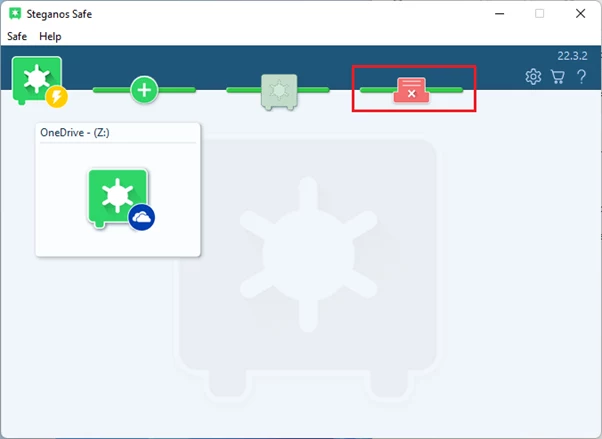
Abra primeiro o Steganos Data Safe e clique no ícone do Shredder.
-
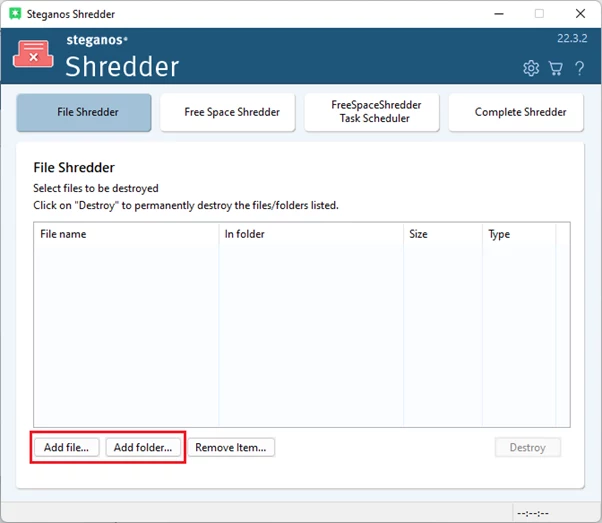
Depois clique em "Adicionar arquivo" ou "Adicionar pasta" e escolha os arquivos ou pastas que você quer excluir de forma permanente. Você também pode simplesmente arrastar e soltar os arquivos ou pastas na janela do Shredder.
-
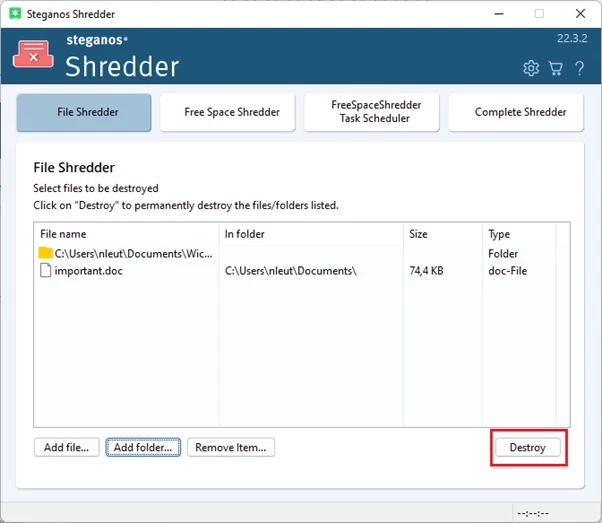
Quando tiver escolhido todos os arquivos que quer excluir, clique em "Destruir" e depois em "OK". Antes de excluir arquivos com o shredder, você deve naturalmente se certificar por completo de que já não precisa deles!
-
Em seguida, os arquivos são excluídos e sobrescritos com segurança e já não podem ser recuperados sem mais.
Excluir com segurança arquivos já apagados pelo caminho normal usando o Free Space Shredder
O Free Space Shredder é usado quando você já excluiu arquivos pelo caminho normal, mas agora quer garantir também que eles não possam ser recuperados.
-
Para usá-lo, basta clicar em "Free Space Shredder" na visão geral principal do Steganos Shredder. O programa vai pedir direitos de administrador; confirme-os.
-
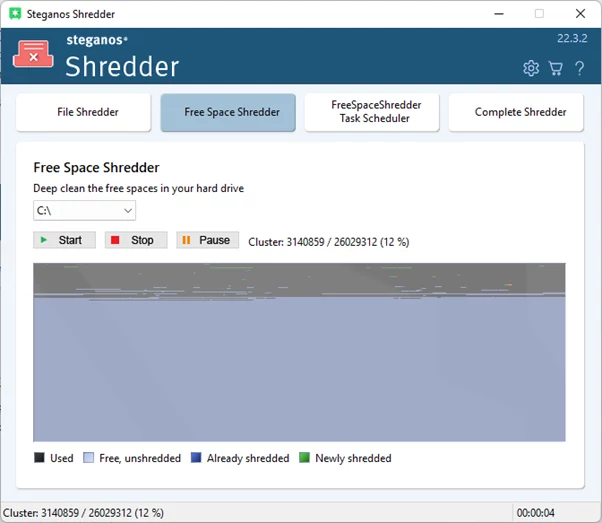
Em seguida você verá a visão geral principal do Free Space Shredder. Aqui basta escolher a unidade cujo espaço livre deve ser sobrescrito com segurança e clicar em "Iniciar". O processo pode levar algum tempo, dependendo de quanto espaço livre precisa ser sobrescrito.
-
Quando esse processo terminar, nem os arquivos que você não excluiu diretamente com segurança pelo shredder poderão ser recuperados.
Aqui você pode saber mais sobre o Steganos Privacy Suite e o Steganos Data Safe e sobre como eles protegem sua privacidade. Os dois produtos têm como componente o Steganos Data Shredder descrito.
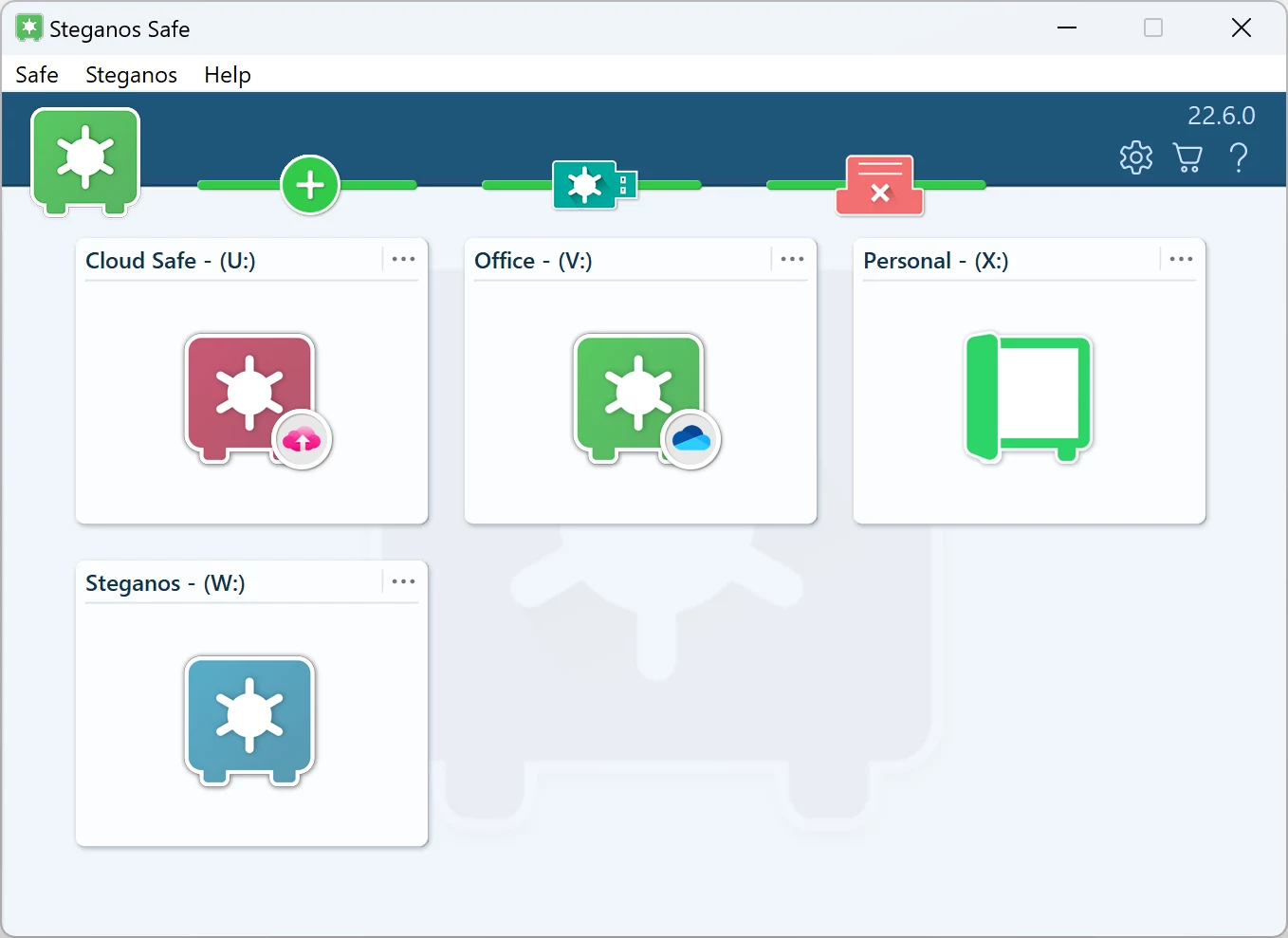
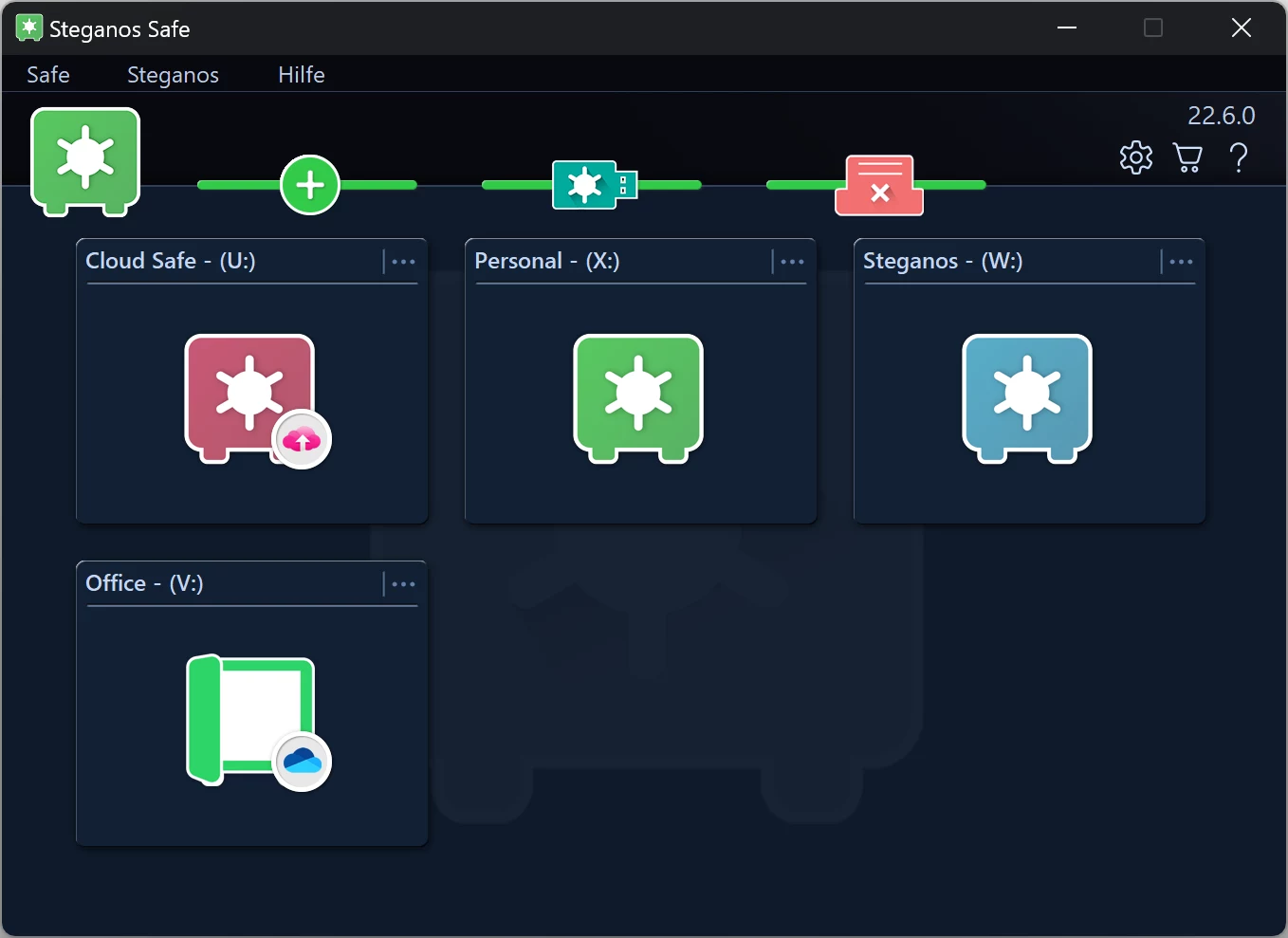

 Steganos®Data Safe
Arquivos confidenciais em um cofre criptografado – no seu PC e na nuvem.
- ✓Cofres criptografados com um clique
- ✓Criptografia AES de 256 bits
- ✓Também para pastas na nuvem e pen drives
- ✓Exclua arquivos com segurança e sem recuperação
- ✓30 dias sem restrições, sem assinatura
Mais dicas e truques

Como usar o Password Manager em dispositivos iOS e Android
Passo a passo: instale o app, sincronize seu chaveiro pela nuvem e tenha suas senhas à mão também quando estiver fora.
Continue lendo →
Como uma VPN protege seu smartphone e aumenta a segurança e o conforto ao navegar
No seu smartphone estão suas contas, suas fotos e suas mensagens. O que uma VPN protege ali concretamente – e onde ela ainda aumenta o conforto ao navegar.
Continue lendo →
Como economizar com uma VPN em compras e reservas de voos e viagens online
Os preços muitas vezes dependem da sua localização. Como verificar isso, a que você deve prestar atenção e por que a segurança é o verdadeiro ganho.
Continue lendo →